Задача
Задача — это фундаментальная сущность для работы в КОСМОДРОМ.
Всё, что планируется, изучается, выполняется и контролируется в ваших проектах, воплощается в виде Задач. Это полноценный контейнер для всей информации: от цели и сроков до обсуждений, файлов и истории изменений.
С помощью задач и ошибок команды отслеживают баги и фрагменты работы, которые необходимо выполнить.
Время, затраченное на выполнение задачи влияет на расчет выплат исполнителям в будущем.
С помощью задач и ошибок команды отслеживают баги и фрагменты работы, которые необходимо выполнить.
Время, затраченное на выполнение задачи влияет на расчет выплат исполнителям в будущем.
В этой статье вы найдете все о задаче и её возможностях:
— Какие бывают типы задач
— Стадии и состояния задачи
— Создание задачи и её параметры
— Редактирование задачи
— Дублирование задачи
— Перемещение задачи в другой проект, продукт и т. д.
— Резолюция задачи
— Как удалить задачу
— Преобразовать задачу в ошибку
— Связи между задачами
— Какие бывают типы задач
— Стадии и состояния задачи
— Создание задачи и её параметры
— Редактирование задачи
— Дублирование задачи
— Перемещение задачи в другой проект, продукт и т. д.
— Резолюция задачи
— Как удалить задачу
— Преобразовать задачу в ошибку
— Связи между задачами
Типы задач
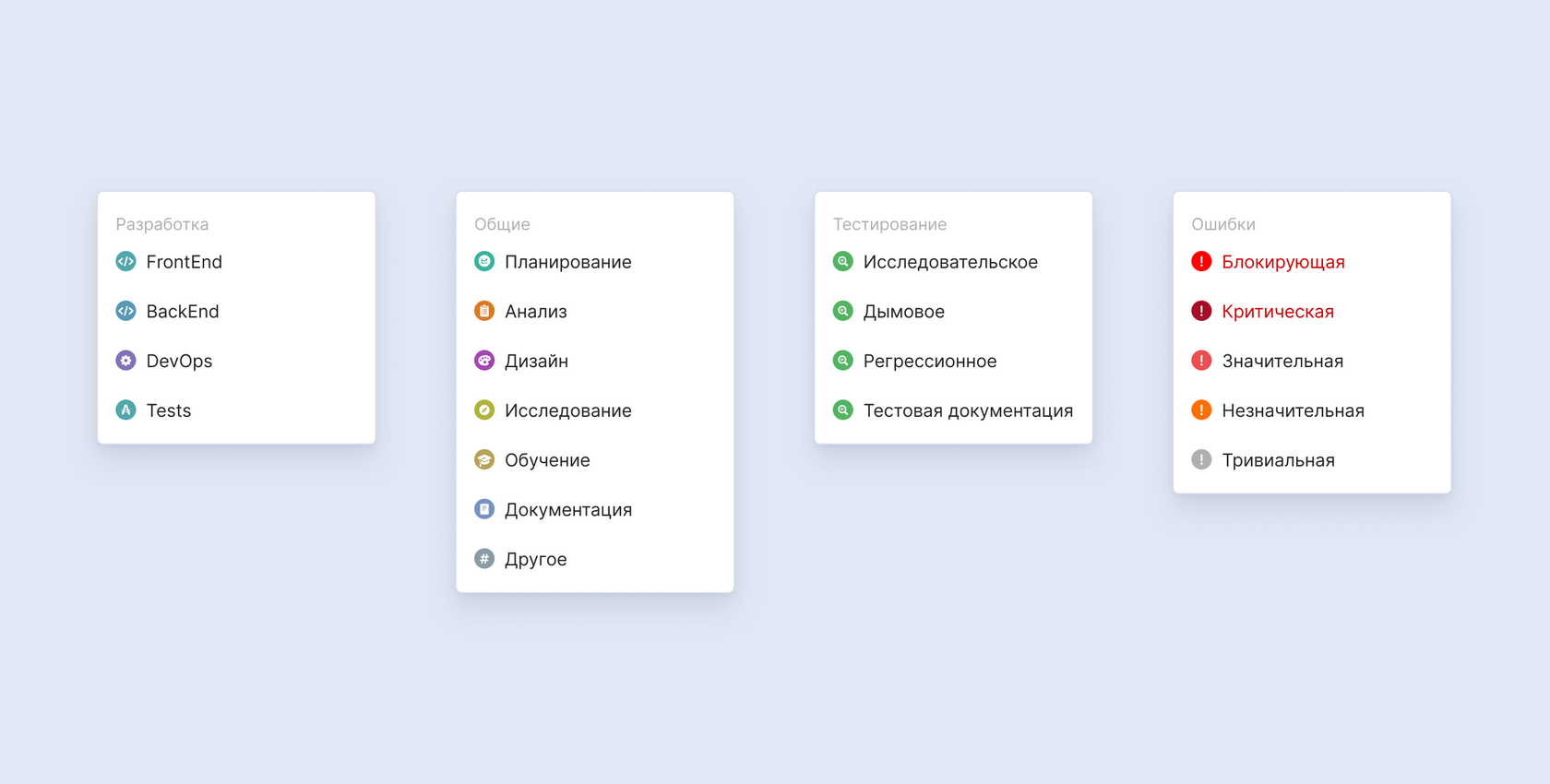
Существует 4 категории задач:
Для каждой категории отдельные типы (в случае ошибки Критичность)
- Разработка
- Общие
- Тестирование
- Ошибки
Для каждой категории отдельные типы (в случае ошибки Критичность)
Стадии и состояния задач
КОСМОДРОМ подразумевает полный цикл выполнения задачи от сбора и согласования требований до цикла тестирования на релизе версии.
В зависимости от категории и типа задачи существуют стадии задач и ошибок:
Для всех задач и ошибок на любой стадии возможны состояния:
- Согласование — этап, для проверки правильности создания задачи, корректности и точности требований.
- Исполнение — выполнение основной цели задачи.
- Ревью — проверка выполненной работы исполнителем
- Деплой — этап развертывания и внедрения готового решения в рабочую среду для эксплуатации.
- Тестирование — проверка работоспособности и качества, исправление ошибок перед запуском.
Для всех задач и ошибок на любой стадии возможны состояния:
- Ожидание — еще не бралась в работу на данной стадии
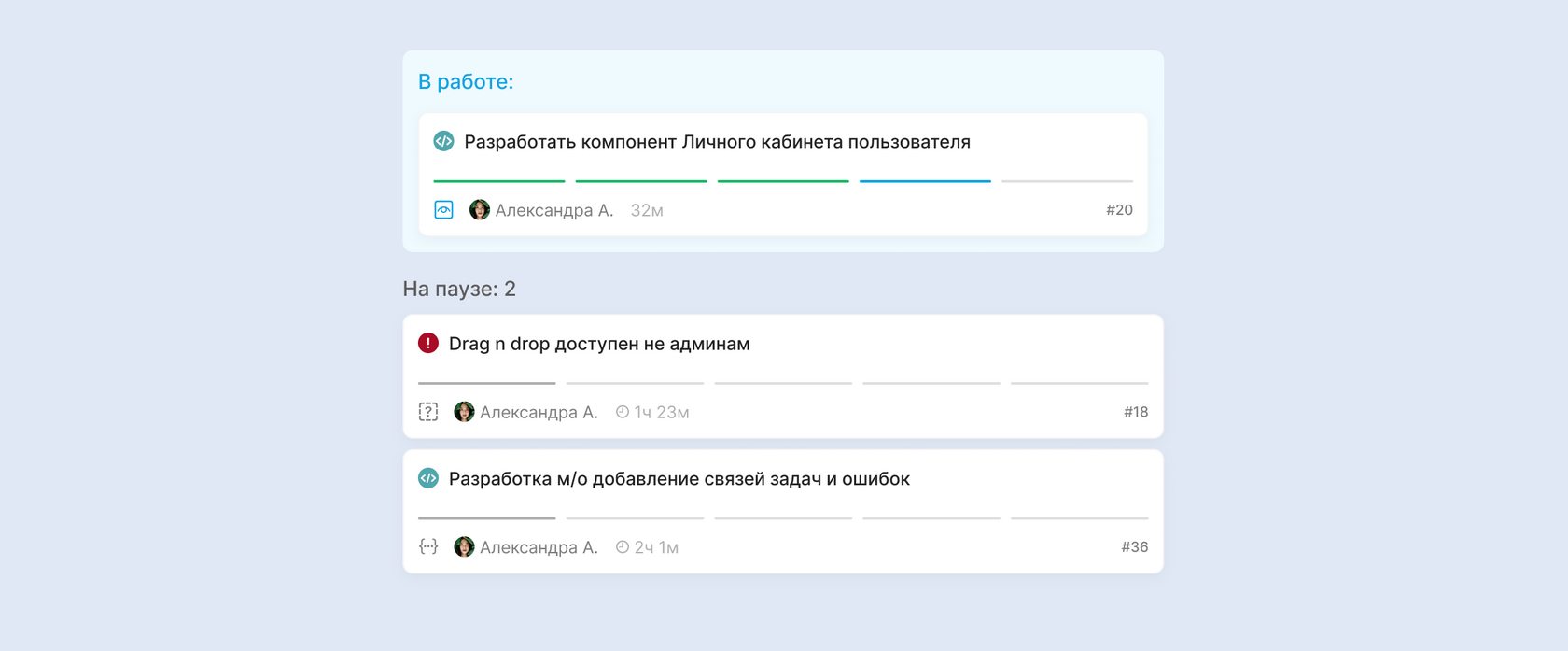
- В работе — прямо сейчас происходит работа
- На паузе — исполнитель стадии приостановил работу над задачей
- Закрыто — стадия завершена
Минимальное количество стадий выполнения задачи — одна: «Исполнение».
Ни одна задача не может быть выполнена сама по себе, поэтому стадия «Исполнение» обязана быть при решении любой задачи любого типа.
В зависимости от параметров при создании задачи и квалификации исполнителя, стадий может быть и больше.
Ни одна задача не может быть выполнена сама по себе, поэтому стадия «Исполнение» обязана быть при решении любой задачи любого типа.
В зависимости от параметров при создании задачи и квалификации исполнителя, стадий может быть и больше.
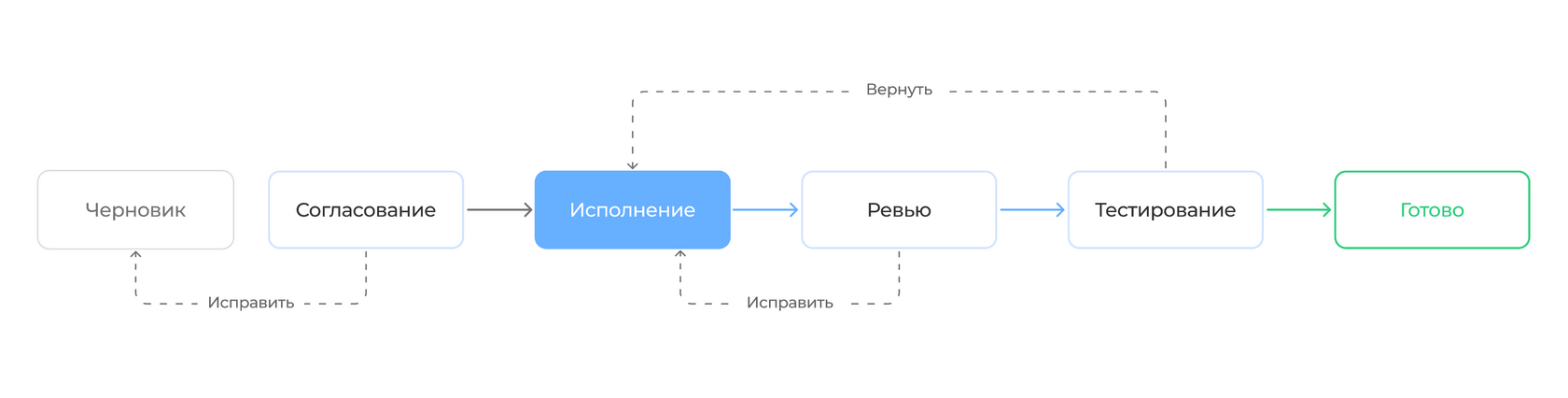
Схема КОСМОДРОМ workflow позволяет гибко реагировать на проблемы в процессе работы, возвращая задачу на предыдущие стадии.
Возврат из Approval в Черновик: Используется, если выяснилось, что требования неполны, неясны и/или противоречивы.
Возврат из Review в Implementation: Стандартный случай, когда ревьюер нашёл существенные замечания по коду/реализации. Задача отправляется исполнителю на доработку.
Возврат из Testing в Implementation: Используется, если тестировщик обнаружил баг или отклонение от требований. Задача возвращается разработчику для исправления.
Возврат из Approval в Черновик: Используется, если выяснилось, что требования неполны, неясны и/или противоречивы.
Возврат из Review в Implementation: Стандартный случай, когда ревьюер нашёл существенные замечания по коду/реализации. Задача отправляется исполнителю на доработку.
Возврат из Testing в Implementation: Используется, если тестировщик обнаружил баг или отклонение от требований. Задача возвращается разработчику для исправления.
После возврата задача снова проходит все последующие обязательные стадии.
Например, задача, вернувшаяся из Testing в Implementation, после исправления снова должна пройти Review (если он требуется) и Testing.
Использование максимального количества стадий крайне продуктивно при реализации сложных и объемных задач, так как покрывает и отображает полный цикл реализации, подразумевает вовлеченность нескольких сотрудников
Создание задачи
Создание задачи доступно из любой части системы по кнопке «Создать» в хедере, а в фиче внутри групп или в действиях по трем точкам.
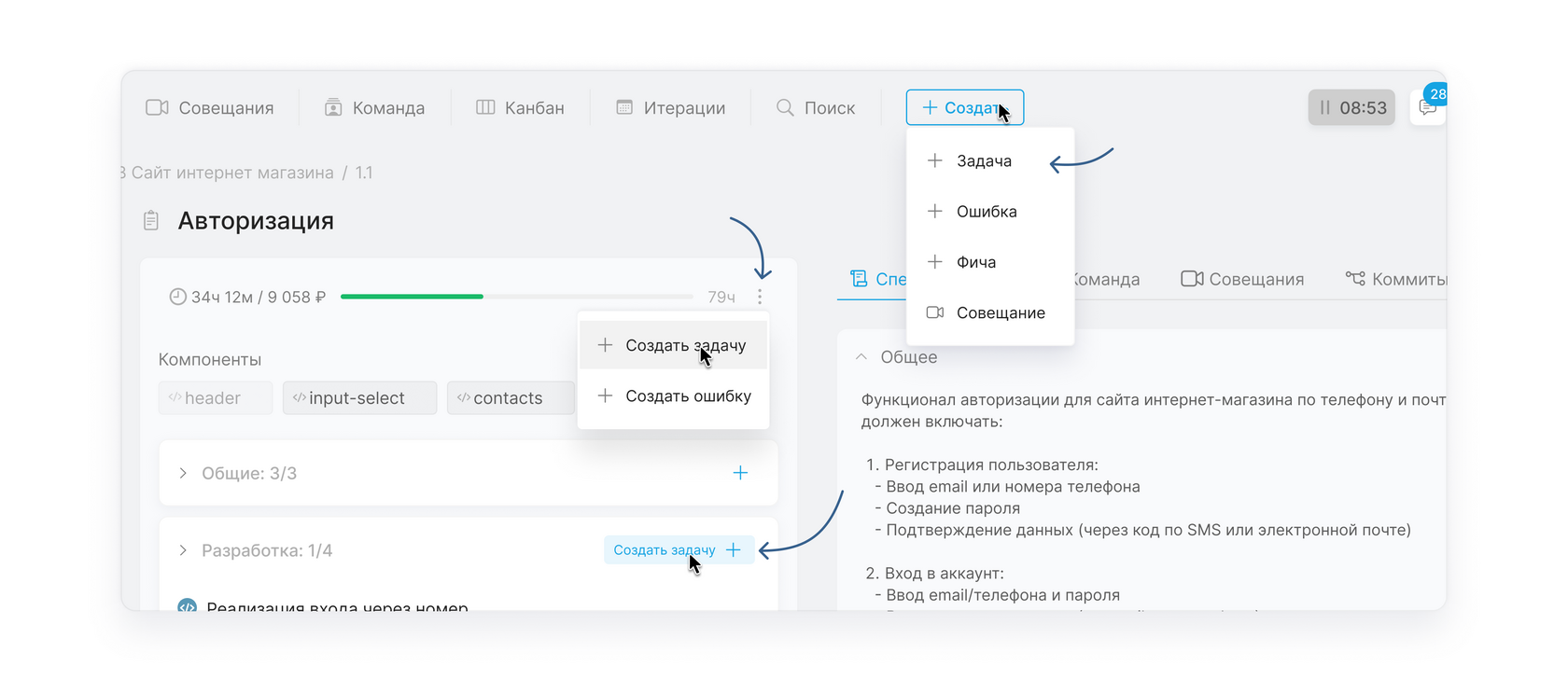
КОСМОДРОМ учитывает откуда открывается создание задач и ошибок и поможет автозаполнением полей.
В открывшемся модальном окне необходимо заполнить все параметры.
В открывшемся модальном окне необходимо заполнить все параметры.
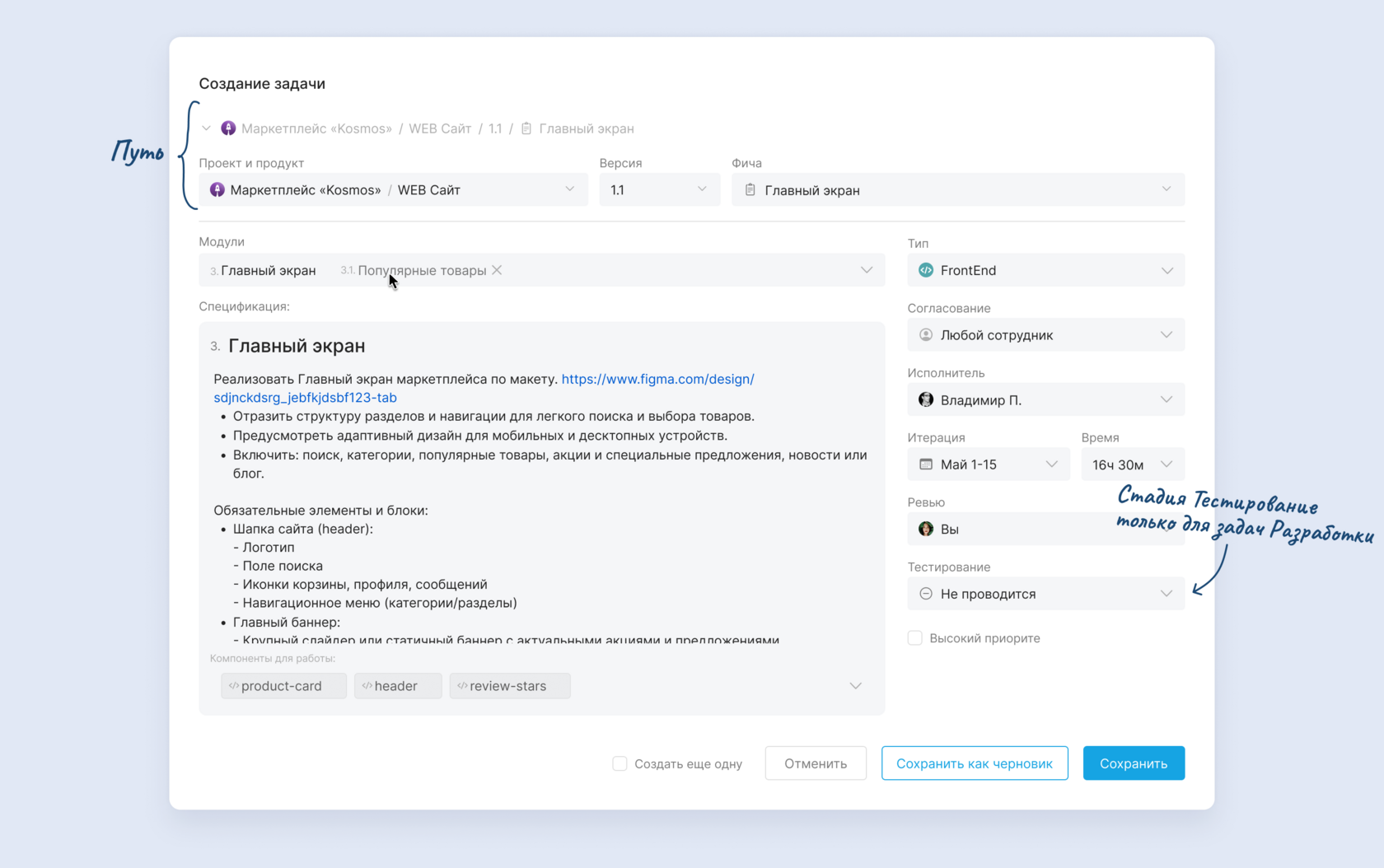
Путь
Путь в задаче — это иерархическая структура, описывающая местоположение задачи в общем проекте разработки. Показывает уровень связи задачи с более крупными элементами системы: Проект / Продукт / Версия / Фича
Если путь по умолчанию не заполнился или заполнился не верно, нажав на него, раскроются поля для выбора и редактирования родительских сущностей.
В поле «Проект и Продукт» отображаются все существующие проекты и продукты организации, в поле «Версия» — все незавершенные версии выбранных проекта и продукта, а в поле «Фича» содержит список фич указанной ранее версии.
Если путь по умолчанию не заполнился или заполнился не верно, нажав на него, раскроются поля для выбора и редактирования родительских сущностей.
В поле «Проект и Продукт» отображаются все существующие проекты и продукты организации, в поле «Версия» — все незавершенные версии выбранных проекта и продукта, а в поле «Фича» содержит список фич указанной ранее версии.
Модули и спецификация к задаче
Укажите «Модули», над которыми нужно будет работать для выполнения задачи. Подробнее о модулях
В поле «Спецификация» опишите требования к выполнению. На основе этого описания сгенерируется название задачи, его можно будет отредактировать.
В поле «Спецификация» опишите требования к выполнению. На основе этого описания сгенерируется название задачи, его можно будет отредактировать.
Тип задачи
В зависимости от выбра «Типа» задачи количество стадий может варьироваться. ВАЖНО: Если Вы выберите любой тип в категории «Ошибки», то создана будет не Задача, а Ошибка — подробнее об Ошибке можно прочитать здесь.
Итерация и Время
Выберите «Итерацию», планируемую для выполнения задачи. Если итерация не определена, выберите опцию «--». Далее укажите предполагаемое «Время» на выполнение задачи. Учитывайте, что значение подразумевает время на полное выполнение задачи (т.е. всех стадий).
ВАЖНО: При выборе типа в категории «Ошибки», создана будет не Задача, а Ошибка. Подробнее об Ошибке.
ВАЖНО: При выборе типа в категории «Ошибки», создана будет не Задача, а Ошибка. Подробнее об Ошибке.
Согласование
Для стадии «Согласование» укажите сотрудника, который проверит требования и параметры данной задачи. Если проверка данных не нужна, выберите «Не проводится" — задача сразу попадет к Исполнителю.
Исполнитель
«Исполнителем» укажите сотрудника, который будет заниматься решением и реализацией создаваемой задачи. Стадия исполнения обязательна для реализации. Однако, если создаваемая задача тривиальная или не имеет значения кто именно будет заниматься реализацией, то можно выбрать «Любой сотрудник».
Ревью
В выпадающем списке «Ревью» укажите сотрудника, который проверит качество реализации задачи. Если такое действие не имеет необходимости для создаваемой задачи, выберите опцию «Не проводится" — в этом случае созданная задача не будет иметь стадию «Ревью».
Тестирование
Если создаваемая задача из категории «Разработка», то будет доступна опция тестирования реализованной задачи. В выпадающем списке «Тестирование» укажите сотрудника, который проведет все необходимые тесты, проверит качество реализации и соответствие всем описанным требованиям. Если такое действие не имеет необходимости для создаваемой задачи, выберите опцию «Не проводится" — в этом случае не будет стадии «Тестирование».
Если исполнителем любой стадии выбран «Любой сотрудник», то задача отображается для работы всем сотрудникам, чей Отдел соответствует типу задачи и её текущей стадии.
Например, задача на разработку будет отображаться сотрудникам отдела «Разработка».
Задачи дизайна — дизайнерам и т. д.
Задачи, которые требуют согласования — сотрудникам из отделов Управление или Аналитика,
Приоритет
Если задача важная и ее реализация необходима в ближайшее время, включите чек-бокс «Высокий приоритет». В таком случае, созданная задача будет вверху списка задач фичи.
Сохранить как Черновик
Выполнив все предыдущие шаги и нажав на кнопку «Сохранить как черновик», задача будет иметь статус «Черновик». Она видна только автору задачи и не отображается в списке задач другим пользователям и сотрудникам. Такая задача не может быть взята в работу до тех пор, пока она не будет опубликована.
Флаг «Создать еще одну»
Если при создании задачи включить чек-бокс «Создать еще одну», при нажатии на «Сохранить» текущая задача будет создана, а форма в окне создания задачи будет очищена и готова для заполнения данными для создания новой задачи.
После того, как нейросеть проанализирует описание и сгенерирует подходящее название для задачи, она появится в списке задач фичи, в рамках которой задача была создана. Кроме этого, в левой нижней части экрана КОСМОДРОМ отображает уведомление о том, что задача была создана и её название. Клик по уведомлению переводит на страницу созданной задачи.
Редактирование задачи
Редактировать все параметры задачи можно в любой момент после ее создания.
Для редактирования задачи необходимо в контекстном меню выбрать опцию «Изменить».
Ограничения при редактировании если над задачей уже работал хотя бы один исполнитель:
Для редактирования задачи необходимо в контекстном меню выбрать опцию «Изменить».
Ограничения при редактировании если над задачей уже работал хотя бы один исполнитель:
- Нельзя изменить сотрудника, если задача находится у него «В работе» или «На паузе».
- Нельзя изменить исполнителя уже завершенной стадии.
- Нельзя изменить тип задачи на тип из другой категории (например, тип задачи категории «Разработка» нельзя изменить на тип из категории «Общие» или «Тестирование»)
При увольнении сотрудника, в его незакрытых задачах исполнитель стадии заменяется на «Любой сотрудник»
Перемещение задачи
Бывают ситуации, когда необходимо решить задачу в рамках другой фичи и/или версии. Для этого в КОСМОДРОМ нужно произвести всего несколько шагов:
1. В контекстном меню задачи выберите опцию «Переместить»
2. В появившемся окне измените необходимые параметры:
а) Проект и продукт
При изменении этого параметра, задача будет перемещена в полях «Версия» и «Фича» будут обновлены опции для выбора на соответствующие выбранному проекту и продукту вложенности, которые очень важно перепроверить перед подтверждением перемещения задачи.
б) Версия
Изменив только значение версии для перемещения, обновлен будет только список Фич, куда будет перемещена задача
в) Фича
Изменение только этой опции и подтверждение действия, переместит задачу в другую фичу в рамках текущего проекта, продукта и версии.
Перемещение задачи доступно в любое время с момента ее создания.
1. В контекстном меню задачи выберите опцию «Переместить»
2. В появившемся окне измените необходимые параметры:
а) Проект и продукт
При изменении этого параметра, задача будет перемещена в полях «Версия» и «Фича» будут обновлены опции для выбора на соответствующие выбранному проекту и продукту вложенности, которые очень важно перепроверить перед подтверждением перемещения задачи.
б) Версия
Изменив только значение версии для перемещения, обновлен будет только список Фич, куда будет перемещена задача
в) Фича
Изменение только этой опции и подтверждение действия, переместит задачу в другую фичу в рамках текущего проекта, продукта и версии.
Перемещение задачи доступно в любое время с момента ее создания.
Дублирование задачи
Когда необходимо создать задачу, которая похожа на уже существующую или является её логическим продолжением, чтобы не тратить время на создание с нуля, вы можете быстро создать ее копию с помощью функции дублирования.
При дублировании задачи описание и все параметры дублируемой задачи будут отображаться в окне подтверждения дублирования. Перед созданием дубля Вы можете изменить что-либо и создать новую задачу, сэкономив много времени.
При дублировании копируются следующие значения:
— Родительские сущности (Проект и продукт, Номер версии и Фича);
— Название задачи;
— Описание спецификации;
— Тип задачи;
— Значение в поле «Согласование»;
— Значение в поле «Исполнение»;
— Значение в поле «Ревью»;
— Значение в поле «Тестирование» (если тип задачи соответствует);
— Итерация;
— Планируемое время на реализацию;
Данные, которые не дублируются:
— ключ задачи;
— описание во вкладке «Результат»;
— коммиты;
— история сообщений в чате;
— выработка исполнителей;
— История логов;
При дублировании задачи описание и все параметры дублируемой задачи будут отображаться в окне подтверждения дублирования. Перед созданием дубля Вы можете изменить что-либо и создать новую задачу, сэкономив много времени.
При дублировании копируются следующие значения:
— Родительские сущности (Проект и продукт, Номер версии и Фича);
— Название задачи;
— Описание спецификации;
— Тип задачи;
— Значение в поле «Согласование»;
— Значение в поле «Исполнение»;
— Значение в поле «Ревью»;
— Значение в поле «Тестирование» (если тип задачи соответствует);
— Итерация;
— Планируемое время на реализацию;
Данные, которые не дублируются:
— ключ задачи;
— описание во вкладке «Результат»;
— коммиты;
— история сообщений в чате;
— выработка исполнителей;
— История логов;
Закрытие задачи
При Закрытии задачи необходимо обязательно указать причину закрытия. Работы над закрытой задачей прекращаются. Её нельзя будет взять в работу.
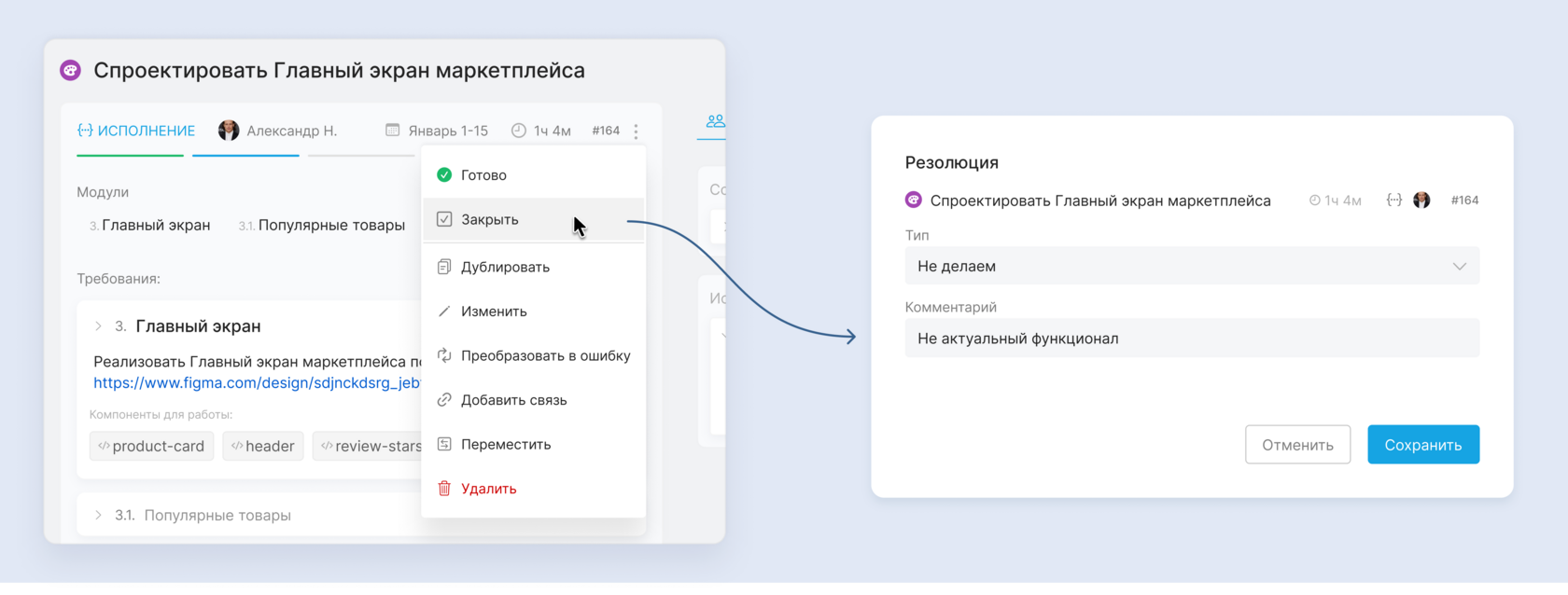
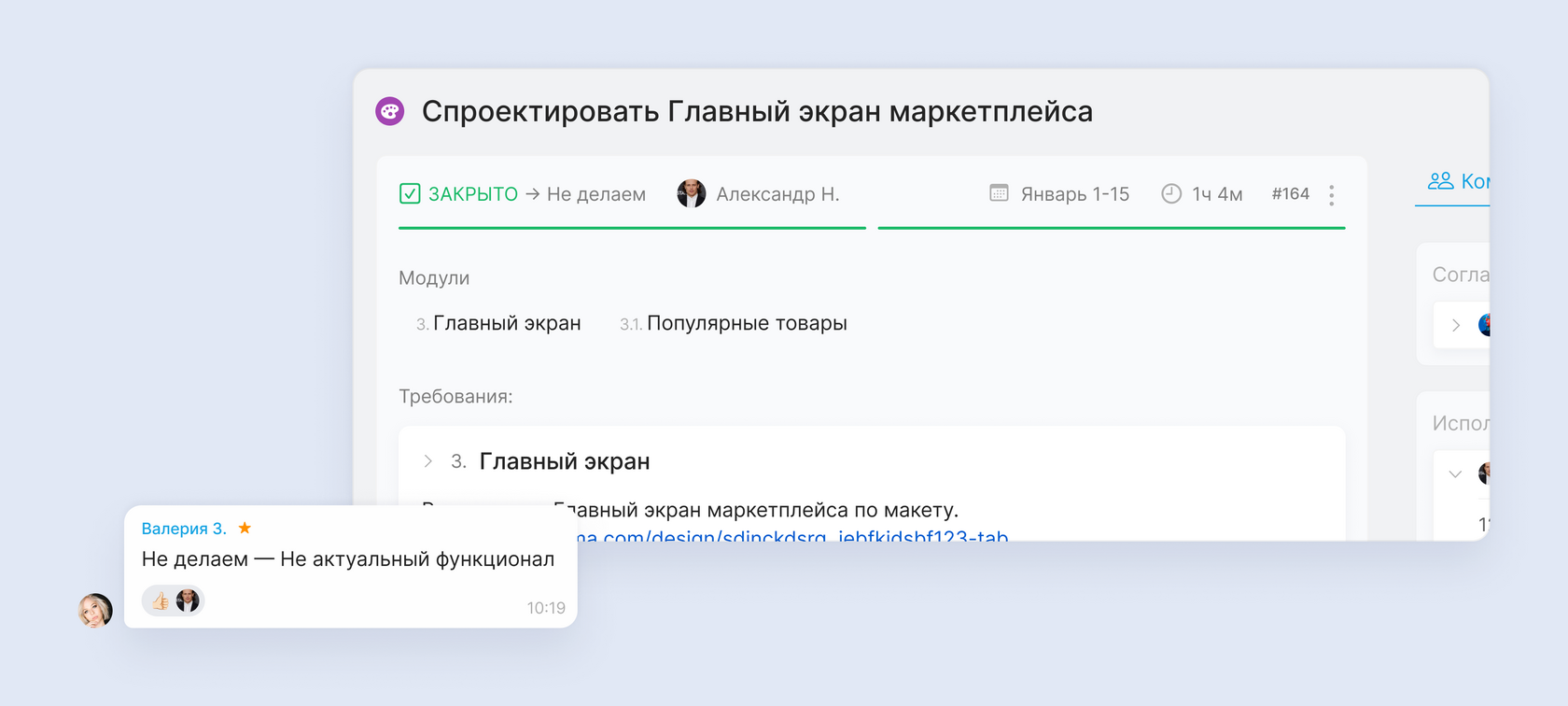
После закрытия причина и комментарий будут отправлены в чат сущности, чтобы проинформировать всех участников.
Если задача закрывается преждевременно — непройденные стадии удаляются из процесса.
Если задача закрывается преждевременно — непройденные стадии удаляются из процесса.
Удаление задачи
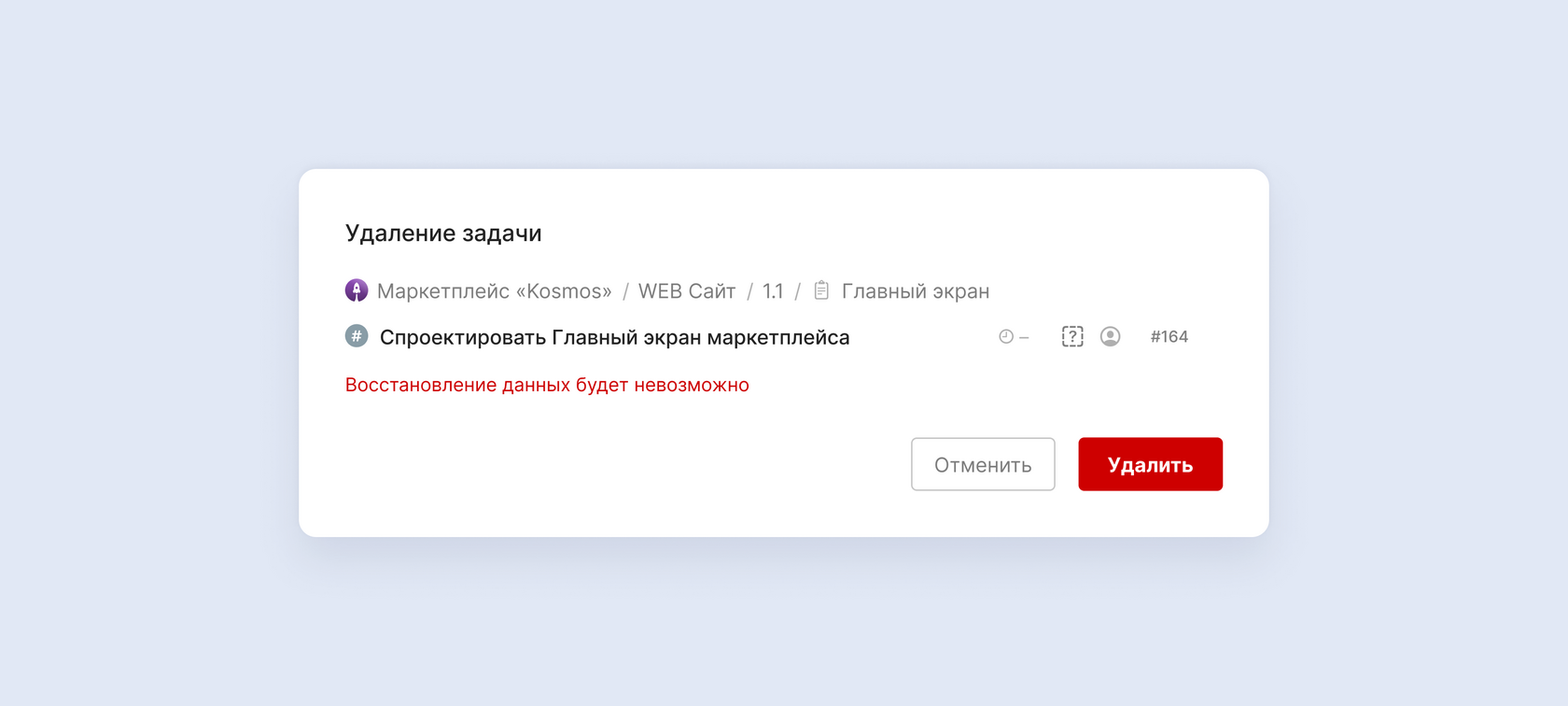
Любую задачу в КОСМОДРОМ можно удалить. Удаление происходит без возможности восстановления всех данных (описание, параметры, данные о коммитах и пр.)
Однако если в задачу было залогировано время она продолжит отображаться там, где это необходимо (например, в выработке сотрудника за день), но её название будет зачеркнуто.
Выработанное время сохранится для всех исполнителей, но просмотреть или восстановить задачу нельзя.
Выработанное время сохранится для всех исполнителей, но просмотреть или восстановить задачу нельзя.
Преобразование в Ошибку
Любую задачу, независимо от ее текущего статуса и состояния, возможно преобразовать в Ошибку.
Для этого нужно в контекстном меню задачи выбрать опцию «Преобразовать в ошибку».
При преобразовании вся история работы над «экс-задачей» сохраняются (название, ключ, параметры исполнителей)
Эта полезно в случаях, когда реализуемая задача по смыслу начинает восприниматься как ошибка.
При преобразовании вся история работы над «экс-задачей» сохраняются (название, ключ, параметры исполнителей)
Эта полезно в случаях, когда реализуемая задача по смыслу начинает восприниматься как ошибка.
Примечание: «Преобразовать в ошибку» имеет аналог для обратной трансформации — «Преобразовать в задачу». Это действие доступно в контекстном меню Ошибки.
Связь с другими сущностями
Отображение связанных между собой задач улучшает восприятие и координацию при работе с множеством задач и ошибок.
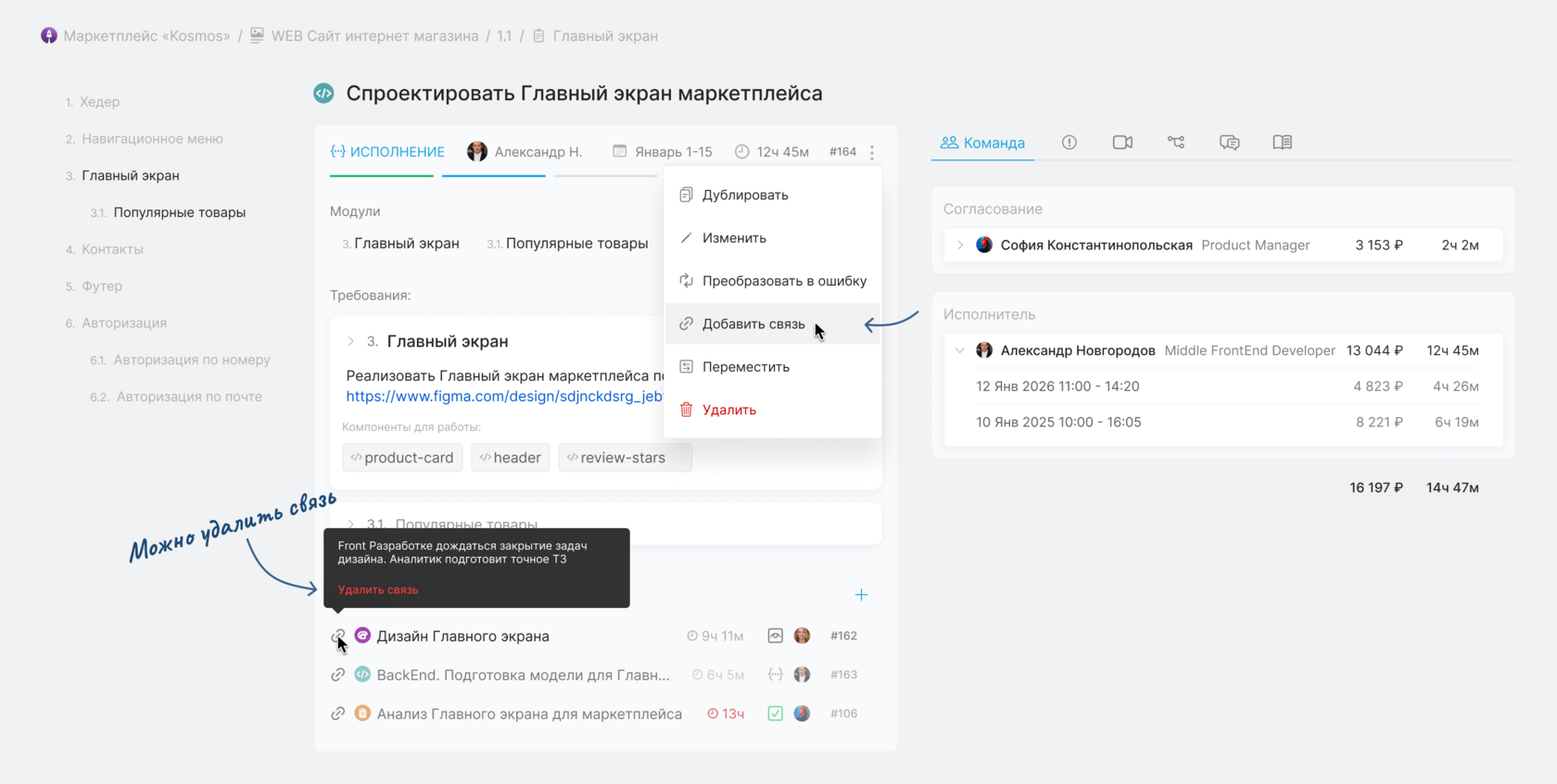
Чтобы связать задачу с другими задачами и/или ошибками, в контекстном меню задачи выберите опцию «Добавить связь».
В появившемся окне введите название или ключ задачи и выберите ее в появившемся списке. Количество задач и ошибок для связи не ограничено.
В появившемся окне введите название или ключ задачи и выберите ее в появившемся списке. Количество задач и ошибок для связи не ограничено.
Связь является «двусторонней» — т. е. при указании связи в первой задачи, такая же связь отобразится во второй задаче и т. д.
Созданные связи отображаются списком ниже блока «Спецификация».
Созданные связи отображаются списком ниже блока «Спецификация».