Ошибка
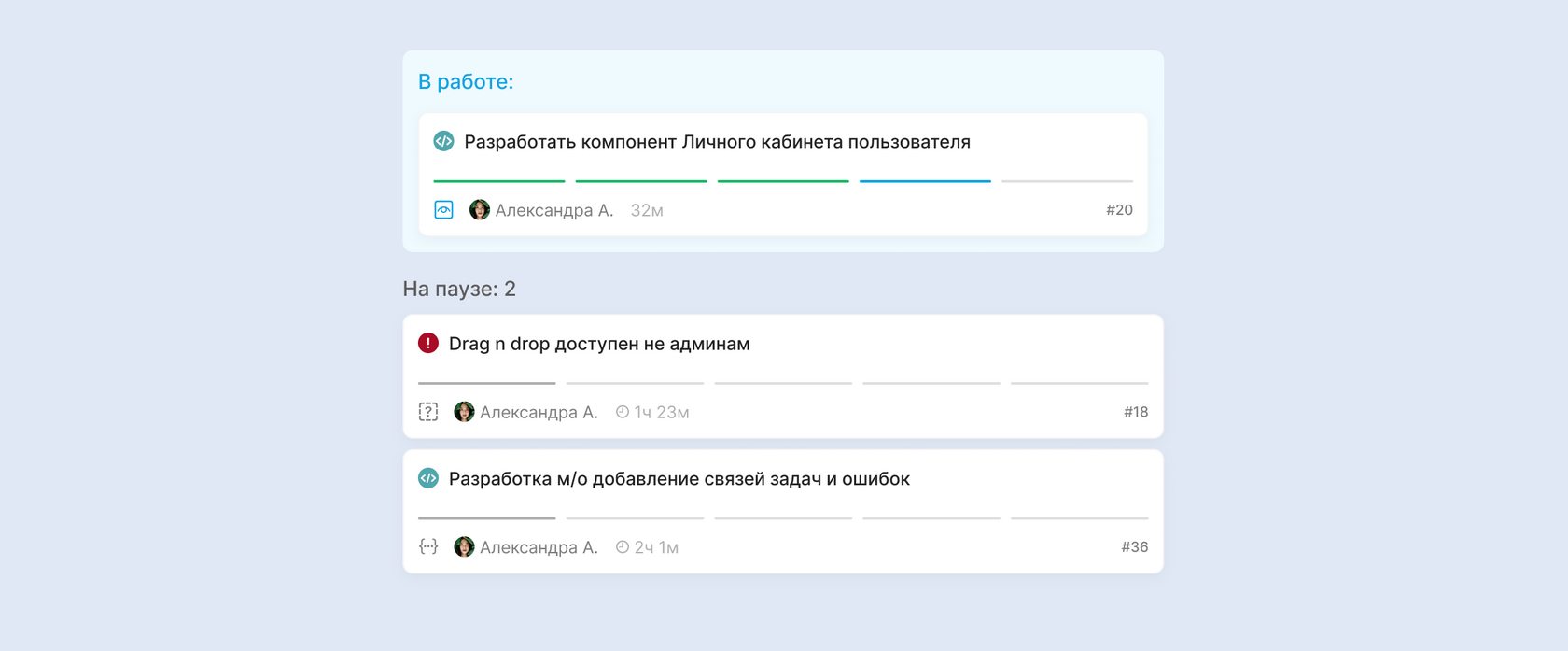
Ошибка (Bug) — это сущность для фиксации, документирования, обработки и исправления технических, логических проблем, возникающих в процессе реализации и эксплуатации продукта.
В отличие от Задачи, Ошибка сфокусирована на регистрации отклонения от ожидаемого поведения, ее локализации и скорейшем устранении.
В этой статье вы найдете различия ошибки от задачи
— Стадии и состояния ошибки
— Создание ошибки и её параметры
— Переоткрытие ошибки
В остальном ошибка является такой же задачей.
— Редактирование задачи
— Дублирование задачи
— Перемещение задачи в другой проект, продукт и т. д.
— Резолюция задачи
— Как удалить задачу
— Преобразовать задачу в ошибку
— Связи между задачами
— Стадии и состояния ошибки
— Создание ошибки и её параметры
— Переоткрытие ошибки
В остальном ошибка является такой же задачей.
— Редактирование задачи
— Дублирование задачи
— Перемещение задачи в другой проект, продукт и т. д.
— Резолюция задачи
— Как удалить задачу
— Преобразовать задачу в ошибку
— Связи между задачами
Жизненный цикл ошибки (Workflow)
КОСМОДРОМ использует для Ошибок тот же workflow Задач, обеспечивая единый процесс.
Обратный ход ошибки (пунктирные стрелки на схеме):
Система позволяет гибко реагировать на проблемы, возвращая ошибку на предыдущие стадии.
Система позволяет гибко реагировать на проблемы, возвращая ошибку на предыдущие стадии.
- Возврат из Согласования в Черновик: Если требования в ошибке описаны неясно или не полностью.
- Возврат из Тестирования в Исполнение: Если тестировщик обнаружил, что ошибка воспроизводится вновь или исправлена не полностью.
- Переоткрытие ошибки: Если другие работы заново повлекли ошибку или изменились требования.
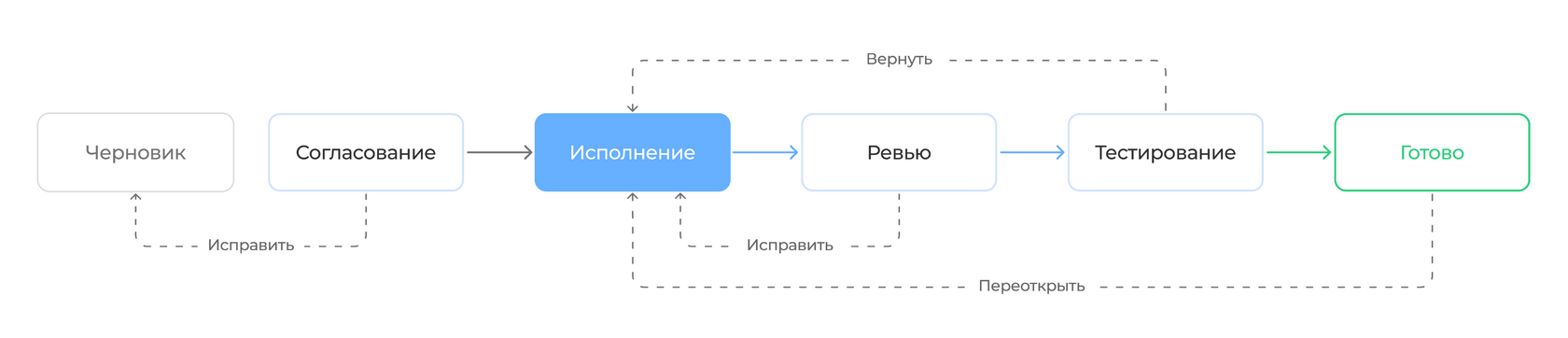
При возврате ошибка снова проходит все последующие обязательные стадии.
Создание ошибки
Создание ошибки доступно из любой части системы по кнопке «Создать» в хедере, а в фиче внутри групп или в действиях по трем точкам.
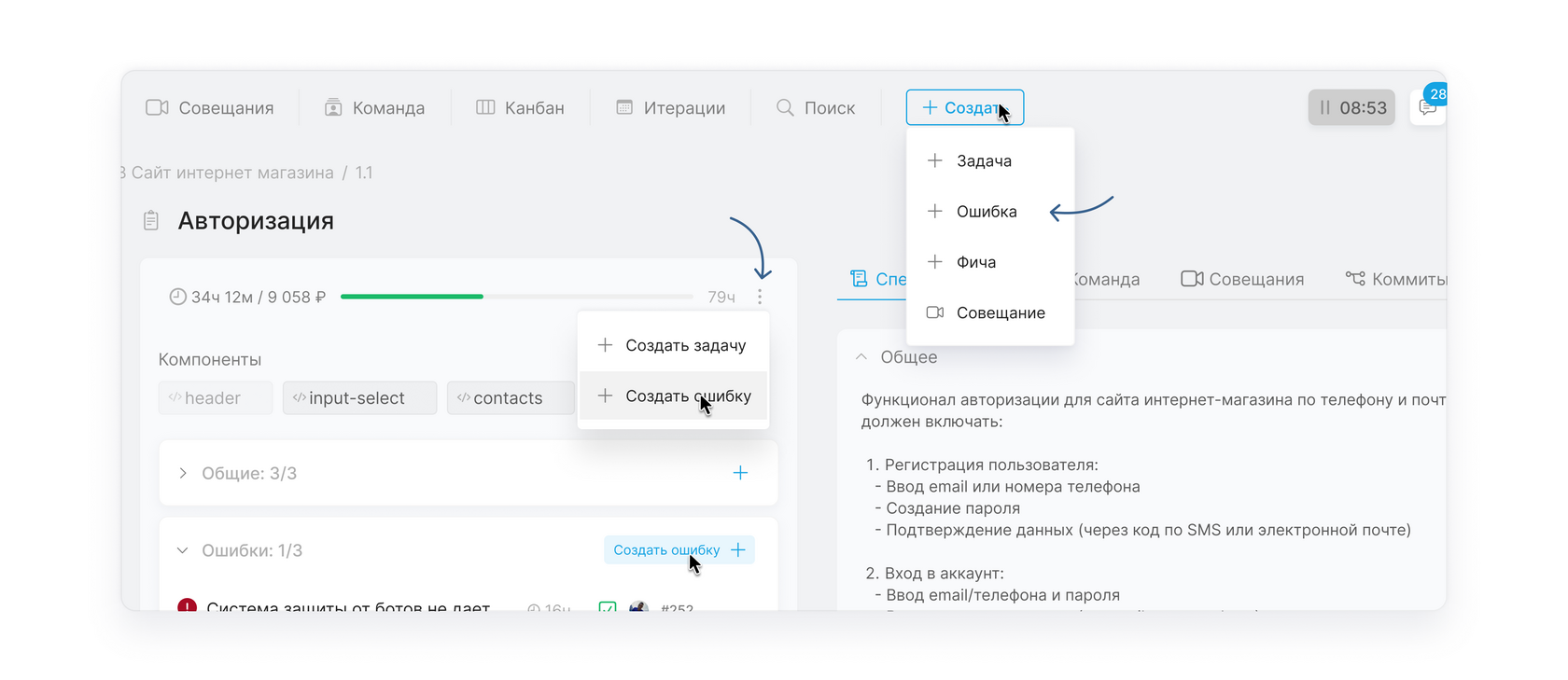
КОСМОДРОМ учитывает откуда открывается создание задач и ошибок и поможет автозаполнением полей.
В открывшемся модальном окне необходимо заполнить все параметры.
В открывшемся модальном окне необходимо заполнить все параметры.
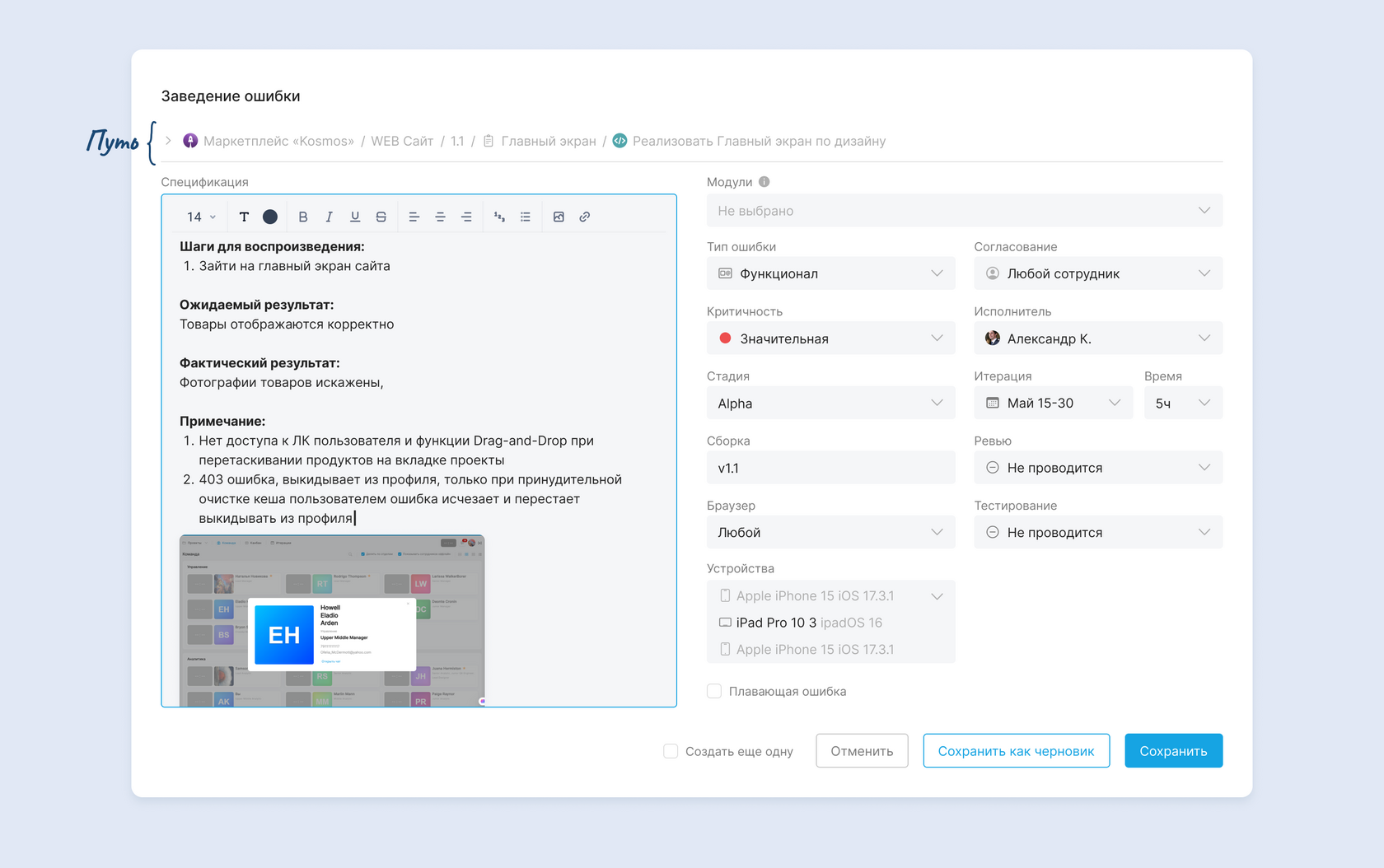
Процесс заведения ошибки структурирован для сбора полной информации.
Путь
Путь в задаче — это иерархическая структура, описывающая местоположение задачи в общем проекте разработки. Показывает уровень связи задачи с более крупными элементами системы: Проект / Продукт / Версия / Фича
Если путь по умолчанию не заполнился или заполнился не верно, нажав на него, раскроются поля для выбора и редактирования родительских сущностей.
В поле «Проект и Продукт» отображаются все существующие проекты и продукты организации, в поле «Версия» — все незавершенные версии выбранных проекта и продукта, а в поле «Фича» содержит список фич указанной ранее версии.
Если путь по умолчанию не заполнился или заполнился не верно, нажав на него, раскроются поля для выбора и редактирования родительских сущностей.
В поле «Проект и Продукт» отображаются все существующие проекты и продукты организации, в поле «Версия» — все незавершенные версии выбранных проекта и продукта, а в поле «Фича» содержит список фич указанной ранее версии.
Спецификация и модули ошибки
Укажите «Модули», в которых локализована неисправность. Это важно для воспроизведения ошибки разработчиком. Подробнее о модулях
Заполните спецификацию. Это обязательное поле с шаблоном:
— Предусловия: Условия, при которых возникает проблема.
— Шаги: Четкая последовательность действий для воспроизведения.
— Ожидаемый результат: Корректное поведение системы.
— Фактический результат: Наблюдаемое ошибочное поведение.
Примечание: Шаблон можно отредактировать или удалить, описав проблему в свободной форме. Но на основе этого описания сгенерируется название ошибки, потом его можно будет отредактировать.
— Предусловия: Условия, при которых возникает проблема.
— Шаги: Четкая последовательность действий для воспроизведения.
— Ожидаемый результат: Корректное поведение системы.
— Фактический результат: Наблюдаемое ошибочное поведение.
Примечание: Шаблон можно отредактировать или удалить, описав проблему в свободной форме. Но на основе этого описания сгенерируется название ошибки, потом его можно будет отредактировать.
Тип ошибки
Выберите из списка характер проблемы:
— Интерфейс (UI)
— Функционал (Logic)
— Юзабилити (UX)
— Документация (Docs)
— Интерфейс (UI)
— Функционал (Logic)
— Юзабилити (UX)
— Документация (Docs)
Критичность ошибки
Выберите уровень серьезности проблемы из списка:
— Блокирующая
— Критическая
— Значительная
— Незначительная
— Тривиальная
Важно: В редакторе ошибки нет ручного поля «Приоритет». Приоритет (Срочно, Важно, Не задано) рассчитывается системой автоматически на основе выбранной критичности.
— Блокирующая
— Критическая
— Значительная
— Незначительная
— Тривиальная
Важно: В редакторе ошибки нет ручного поля «Приоритет». Приоритет (Срочно, Важно, Не задано) рассчитывается системой автоматически на основе выбранной критичности.
Стадия
Укажите Стадию. Выберите среду (стенд), на которой была обнаружена ошибка:
— Dev
— Alpha
— Beta
— RC (Release Candidate)
— HotFix
— Production
— Dev
— Alpha
— Beta
— RC (Release Candidate)
— HotFix
— Production
Дополнительный параметры (опционально)
— Браузер / Устройство: Если ошибка специфична для определенного окружения.
— Флаг «Плавающая ошибка»: Активируйте, если проблема воспроизводится непостоянно и нет гарантии, что по шагам её можно воссоздать. Это важная метка для исполнителя.
— Введите Номер сборки. Это обязательное поле. Указание версии сборки сужает область поиска для разработчика и критически важно для процессов, построенных вокруг версионности.
Итерация и Время
Выберите «Итерацию», планируемую для выполнения. Если итерация не определена, выберите опцию «--». Далее укажите предполагаемое «Время» на выполнение ошибки. Учитывайте, что значение подразумевает суммарное время на выполнение ошибки (согласование, исполнение, ревью, тестирование).
Согласование
Для стадии «Согласование» укажите сотрудника, который проверит требования и параметры ошибки. Если проверка данных не нужна, выберите «Не проводится" — ошибка сразу попадет к Исполнителю.
Исполнитель
«Исполнителем» укажите сотрудника, который будет заниматься решением и реализацией. Стадия исполнения обязательна. Однако, если ошибка не срочная или не имеет значения кто именно будет заниматься реализацией, то можно выбрать «Любой сотрудник».
Ревью
В выпадающем списке «Ревью» укажите сотрудника, который проверит качество реализации. Если такое действие не имеет необходимости, выберите опцию «Не проводится» — в этом случае ошибка не будет иметь стадию «Ревью».
Тестирование
Для ошибки доступна опция тестирования. В выпадающем списке «Тестирование» укажите сотрудника, который проведет тесты, проверит качество реализации и соответствие всем описанным требованиям. Если такое действие не имеет необходимости, выберите опцию «Не проводится» — в этом случае не будет стадии «Тестирование».
Если исполнителем любой стадии выбран «Любой сотрудник», то задача отображается для работы всем сотрудникам, чей Отдел соответствует типу задачи и её текущей стадии.
Например, задача на разработку будет отображаться сотрудникам отдела «Разработка».
Задачи дизайна — дизайнерам и т. д.
Задачи, которые требуют согласования — сотрудникам из отделов Управление или Аналитика,
После того, как нейросеть проанализирует описание и сгенерирует подходящее название для задачи, она появится в списке задач фичи, в рамках которой задача была создана. Кроме этого, в левой нижней части экрана КОСМОДРОМ отображает уведомление о том, что задача была создана и её название. Клик по уведомлению переводит на страницу созданной задачи.
Сохранить как Черновик
Выполнив все предыдущие шаги и нажав на кнопку «Сохранить как черновик», задача будет иметь статус «Черновик». Она видна только автору задачи и не отображается в списке задач другим пользователям и сотрудникам. Такая задача не может быть взята в работу до тех пор, пока она не будет опубликована.
Флаг «Создать еще одну»
Если при создании задачи включить чек-бокс «Создать еще одну», при нажатии на «Сохранить» текущая задача будет создана, а форма в окне создания задачи будет очищена и готова для заполнения данными для создания новой задачи.
Переоткрыть ошибку
Если для закрытой ошибки добавились требования или она снова возникла в результате других изменений её можно переоткрыть.
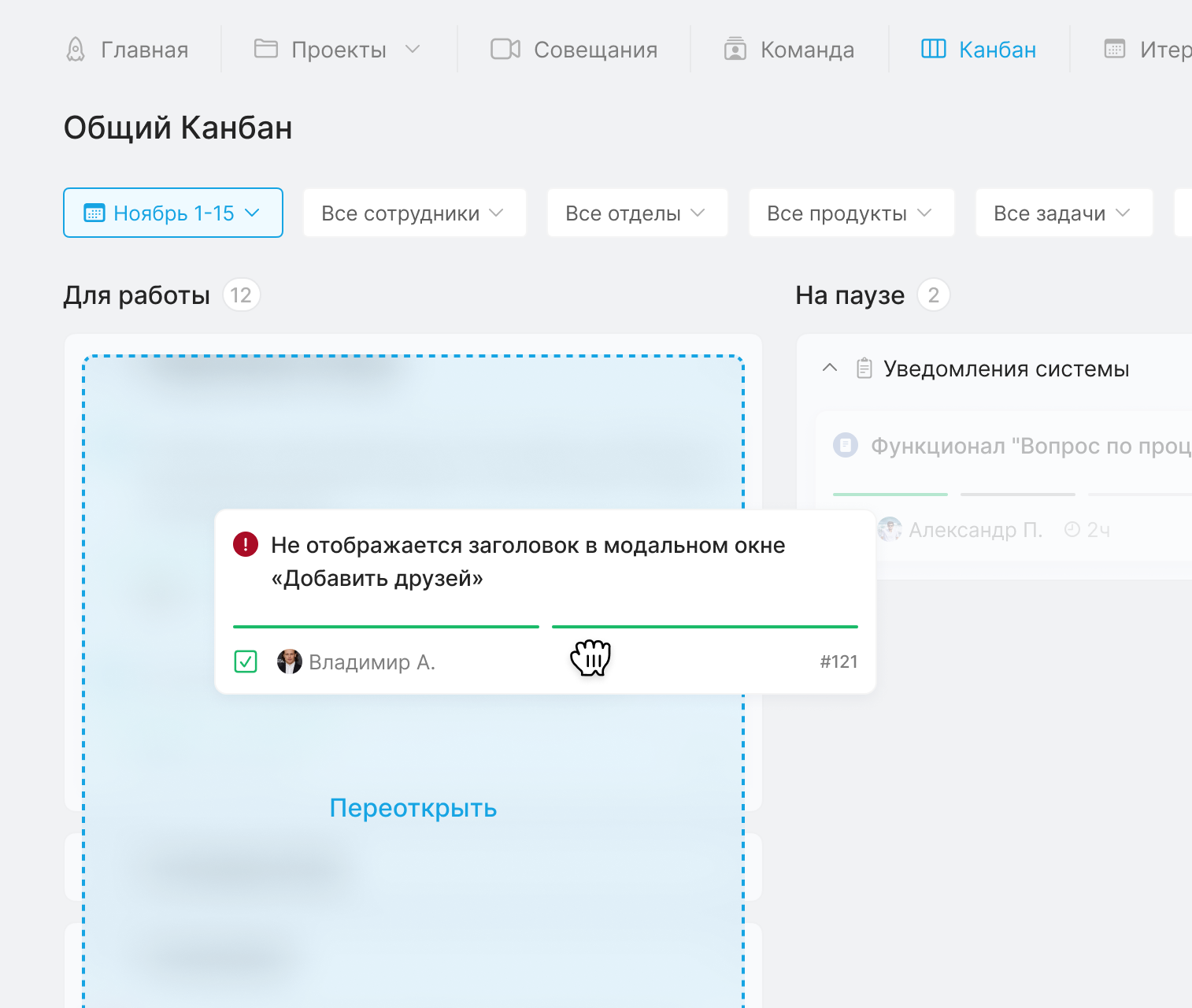
Переоткрыть можно в меню по трем точкам или перетащив ошибку в канбане из колонки «Завершено» в колонку «Для работы». Переоткрытая ошибка переходит в статус «Ждет исполнения» (без согласования).
При переоткрытии можно изменить Исполнителя, Итерацию и планируемое Время. Также указать комментарий для переоткрытия, который потом останется в чате для сохранения истории действий ошибки.