Профиль пользователя
Что тут в этом разделе и ссылки кликабельные для того чтобы сразу понять о чем статья
Профиль пользователя состоит из разделов:
Профиль пользователя состоит из разделов:
- Персональные данные
- Трудоустройство
- Выплаты
- Отпуска и больничные
— Формирование выплаты за отпуск
— Открыть больничный
— Формирование выплаты за больничный
- Устройства
- Журнал действий
- Настройки
- Персональные данные
2. Трудоустройство
3. Выплаты
4. Отпуска и больничные
4.1. Создать заявку на отпуск
4.2. Формирование выплаты за отпуск
4.3. Открыть больничный
4.4. Формирование выплаты за больничный
4.1. Создать заявку на отпуск
4.2. Формирование выплаты за отпуск
4.3. Открыть больничный
4.4. Формирование выплаты за больничный
5. Устройства
6. Журнал действий
7. Настройки
— Персональные данные
— Трудоустройство
— Выплаты
— Отпуска и больничные
— Журнал действий
— Настройки
— Трудоустройство
— Выплаты
— Отпуска и больничные
- Создать заявку на отпуск
- Формирование выплаты за отпуск
- Открыть больничный
- Формирование выплаты за больничный
— Журнал действий
— Настройки
Персональные данные
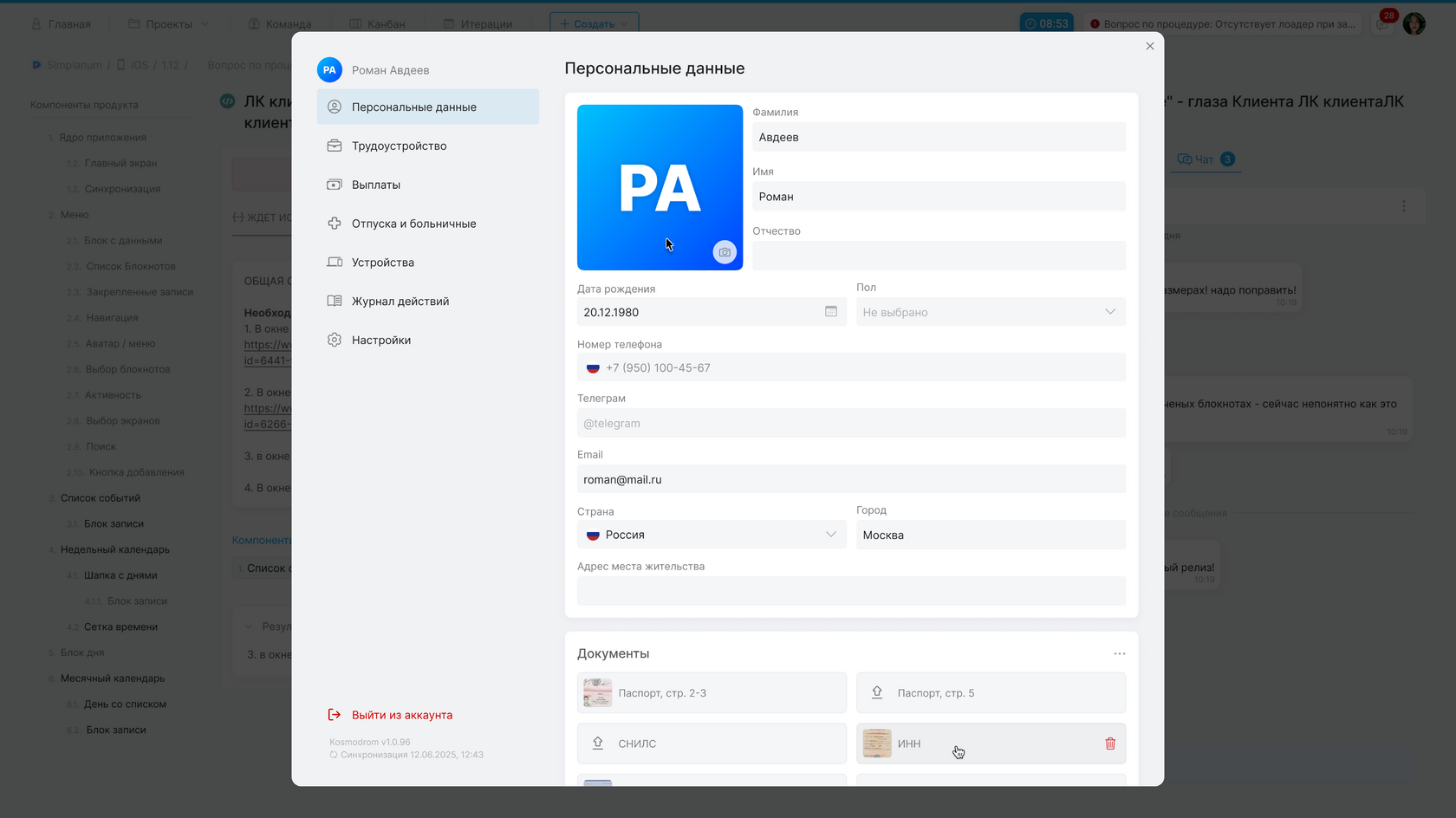
Раздел «Персональные данные» в профиле пользователя предназначен для хранения и управления личной информацией сотрудника. Это централизованное и защищенное место, где собраны все основные сведения, необходимые для кадрового учета и внутренней коммуникации.
Доступ к данным строго ограничен:
Заполнение и редактирование данных
Для изменения своих персональных данных перейдите в свой профиль и откройте вкладку «Персональные данные». Все правки сохраняются автоматически.
Обязательны к заполнению поля:
— Имя: не может содержать спец. символы,
— Email: проходит валидацию формата email (например, user@example.com) и проверку на уникальность — в системе не может существовать более одного пользователя с одним email-адресом.
Остальные поля заполняются по желанию:
Фамилия, Отчество, Дата рождения (не может быть младше 14 лет и старше 70 лет)
Пол, Телеграм (начинается с @), Страна, Город, Адрес места жительства.
Доступ к данным строго ограничен:
- Полный доступ имеют только сам пользователь и администратор организации.
- Остальные сотрудники видят только ограниченный набор данных: ФИО, аватар, номер телефона и email.
Заполнение и редактирование данных
Для изменения своих персональных данных перейдите в свой профиль и откройте вкладку «Персональные данные». Все правки сохраняются автоматически.
Обязательны к заполнению поля:
— Имя: не может содержать спец. символы,
— Email: проходит валидацию формата email (например, user@example.com) и проверку на уникальность — в системе не может существовать более одного пользователя с одним email-адресом.
Остальные поля заполняются по желанию:
Фамилия, Отчество, Дата рождения (не может быть младше 14 лет и старше 70 лет)
Пол, Телеграм (начинается с @), Страна, Город, Адрес места жительства.
Номер телефона устанавливается при регистрации в системе и после не редактируется.
Документы
В этом разделе можно загрузить сканы или фотографии важных документов. Это необходимо для кадрового учета и соответствия требованиям трудового законодательства.
Как загрузить документ:
Как загрузить документ:
- Нажмите на название нужного файла (например, «Паспорт, стр. 2−3»).
- В открывшемся окне выберите файл с устройства.
- Система загрузит документ и отобразит его название как активную ссылку в профиле.
Устройства
Раздел «Устройства» в профиле пользователя предназначен для контроля безопасности аккаунта.
Здесь показываются устройства, где был выполнен вход в систему под этим аккаунтом. Можно посмотреть активные сессии и при необходимости завершить их, чтобы защититься от несанкционированного доступа.
Здесь показываются устройства, где был выполнен вход в систему под этим аккаунтом. Можно посмотреть активные сессии и при необходимости завершить их, чтобы защититься от несанкционированного доступа.
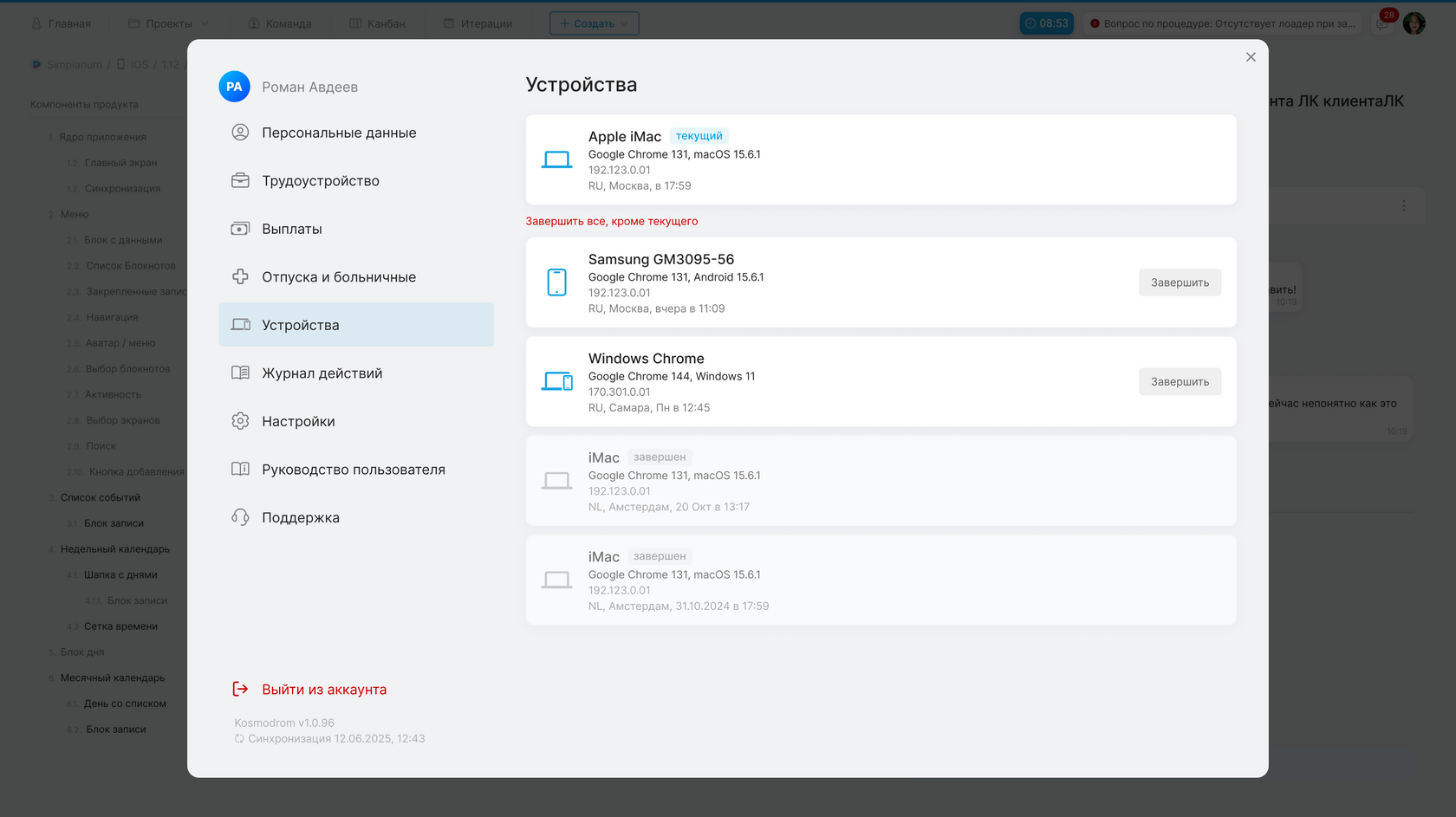
Активные сессии (текущие)
В верхней части списка отображаются все устройства, на которых в данный момент существует активная сессия пользователя. Сессия считается активной в течение 30 дней с момента последнего действия в системе с данного устройства.
История сессий (завершенные)
Ниже отображаются 10 последних устройств, сессии на которых были завершены пользователем или системой (по истечении 30 дней). Список отсортирован по дате завершения, начиная с самой недавней.
В верхней части списка отображаются все устройства, на которых в данный момент существует активная сессия пользователя. Сессия считается активной в течение 30 дней с момента последнего действия в системе с данного устройства.
История сессий (завершенные)
Ниже отображаются 10 последних устройств, сессии на которых были завершены пользователем или системой (по истечении 30 дней). Список отсортирован по дате завершения, начиная с самой недавней.
Управление сессиями
Пользователь имеет возможность принудительно завершить сессии.
а) Завершение одной сессии
Для завершения доступа с конкретного устройства необходимо нажать кнопку «Завершить» в карточке этого устройства. Сессия на указанном устройстве будет немедленно прекращена.
б) Завершение всех сессий, кроме текущей
Под списком устройства с текущей сессий расположена глобальная кнопка «Завершить все, кроме текущего».
При нажатии система немедленно завершает все активные сессии, кроме текущей.
а) Завершение одной сессии
Для завершения доступа с конкретного устройства необходимо нажать кнопку «Завершить» в карточке этого устройства. Сессия на указанном устройстве будет немедленно прекращена.
б) Завершение всех сессий, кроме текущей
Под списком устройства с текущей сессий расположена глобальная кнопка «Завершить все, кроме текущего».
При нажатии система немедленно завершает все активные сессии, кроме текущей.
Устройство, с которого пользователь в данный момент просматривает этот раздел, помечено статусом «текущий». Завершить сессию на текущем устройстве можно только через функцию «Выйти из аккаунта».
Завершение сессии не приводит к удалению устройства из истории. В истории хранятся данные о последних 10 завершенных сессиях для возможности аудита и контроля безопасности.
Настройки
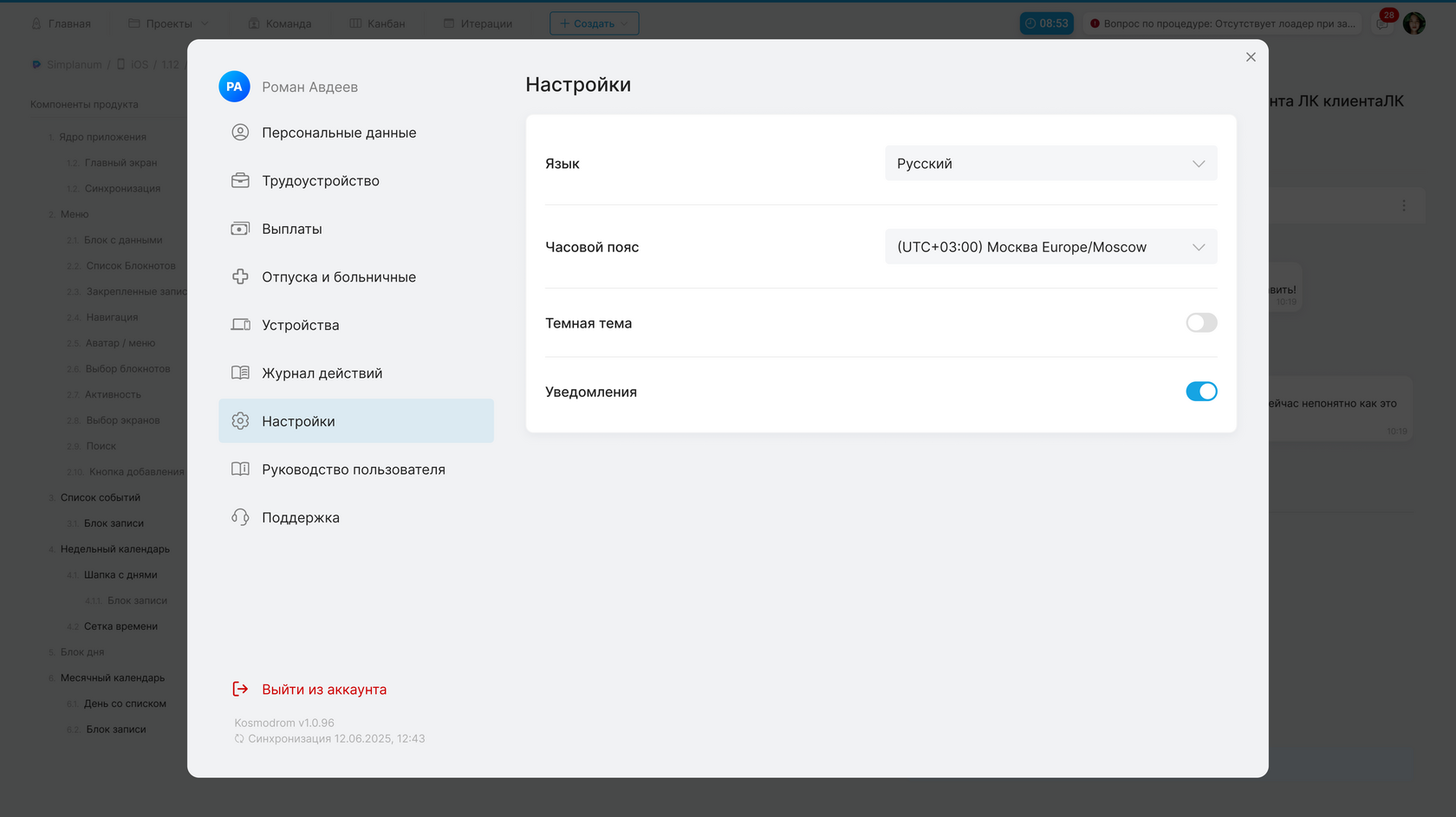
Вкладка «Настройки» в профиле пользователя предназначена для персонализации интерфейса. Все изменения, произведенные в этом разделе, применяются сразу и сохраняются локально в браузере.
Язык интерфейса — определяет язык отображения всех элементов интерфейса, меню, системных сообщений.
Часовой пояс — для корректного отображения всех дат и времени в системе по местному времени.
Темная тема — переключение между светлой и темной цветовой схемой интерфейса.
Уведомления — включая свитч, вы будете получать все оповещения о изменениях в ваших задачах, важных сообщениях и других действий касающихся вас.
Также можно настроить уведомления сообщений для каждого чата в его настройках. Это позволяет контролировать поток информации и следить только за теми событиями, которые важны именно вам.
Также можно настроить уведомления сообщений для каждого чата в его настройках. Это позволяет контролировать поток информации и следить только за теми событиями, которые важны именно вам.
Трудоустройство
Раздел «Трудоустройство» в профиле пользователя — это полная история и текущий статус рабочих позиций в компании. Здесь отображаются все занимаемые должности, условия оплаты, стаж и форма сотрудничества. Раздел используется для кадрового учета, планирования карьеры и формирования выплат.
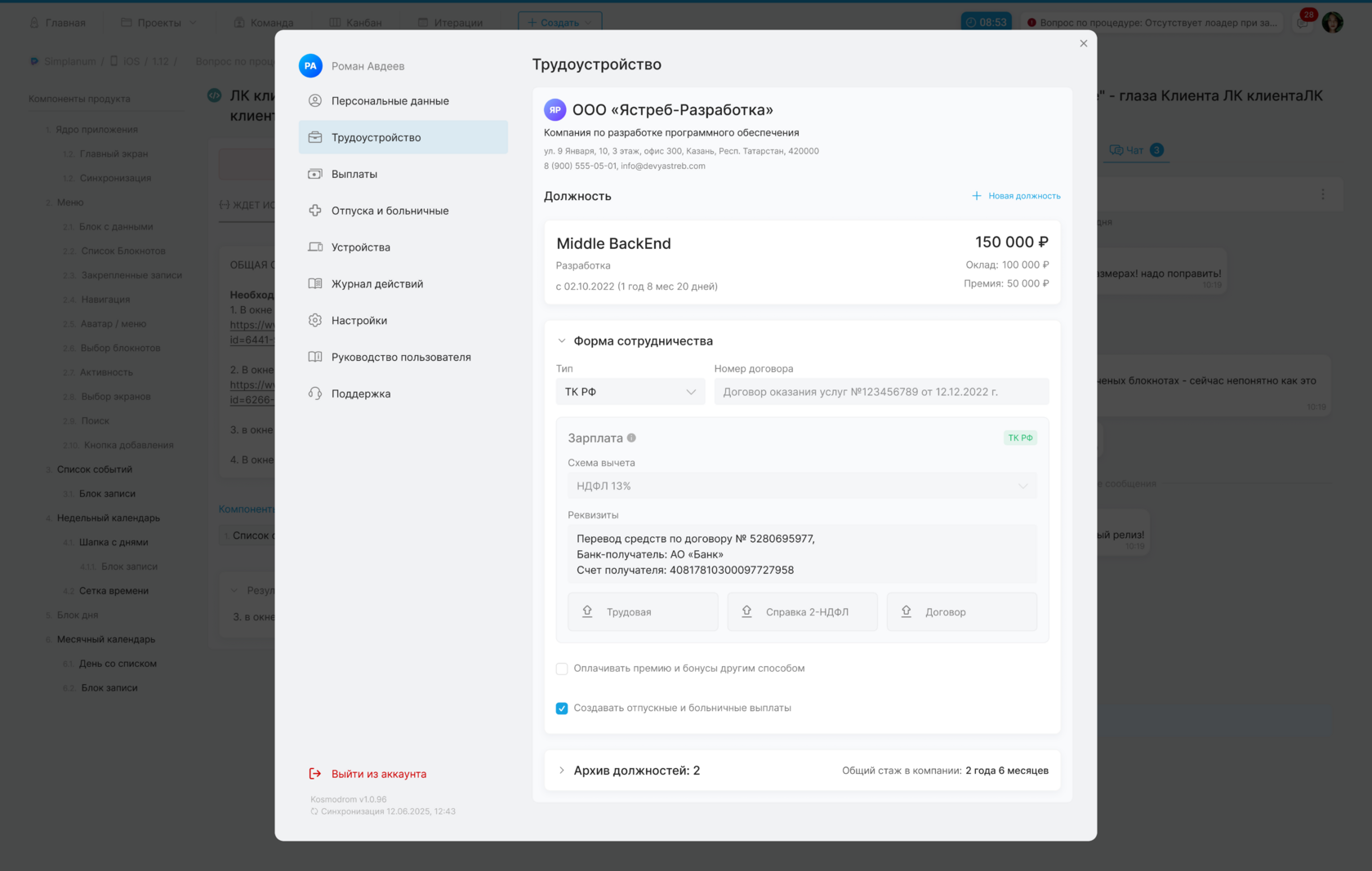
Вкладка содержит информацию о компании-работодателе, список всех должностей пользователя и данные формы сотрудничества между сотрудником и компанией.
Блок «Компания»
В верхней части указаны реквизиты и контакты вашего работодателя — организации, зарегистрированной в KOSMODROM.
Блок «Должности»
Отображаются все активные должностей сотрудника. Если у пользователя есть неактивные (архивные) должности, они вынесены в отдельный свернутый блок «Архив должностей».
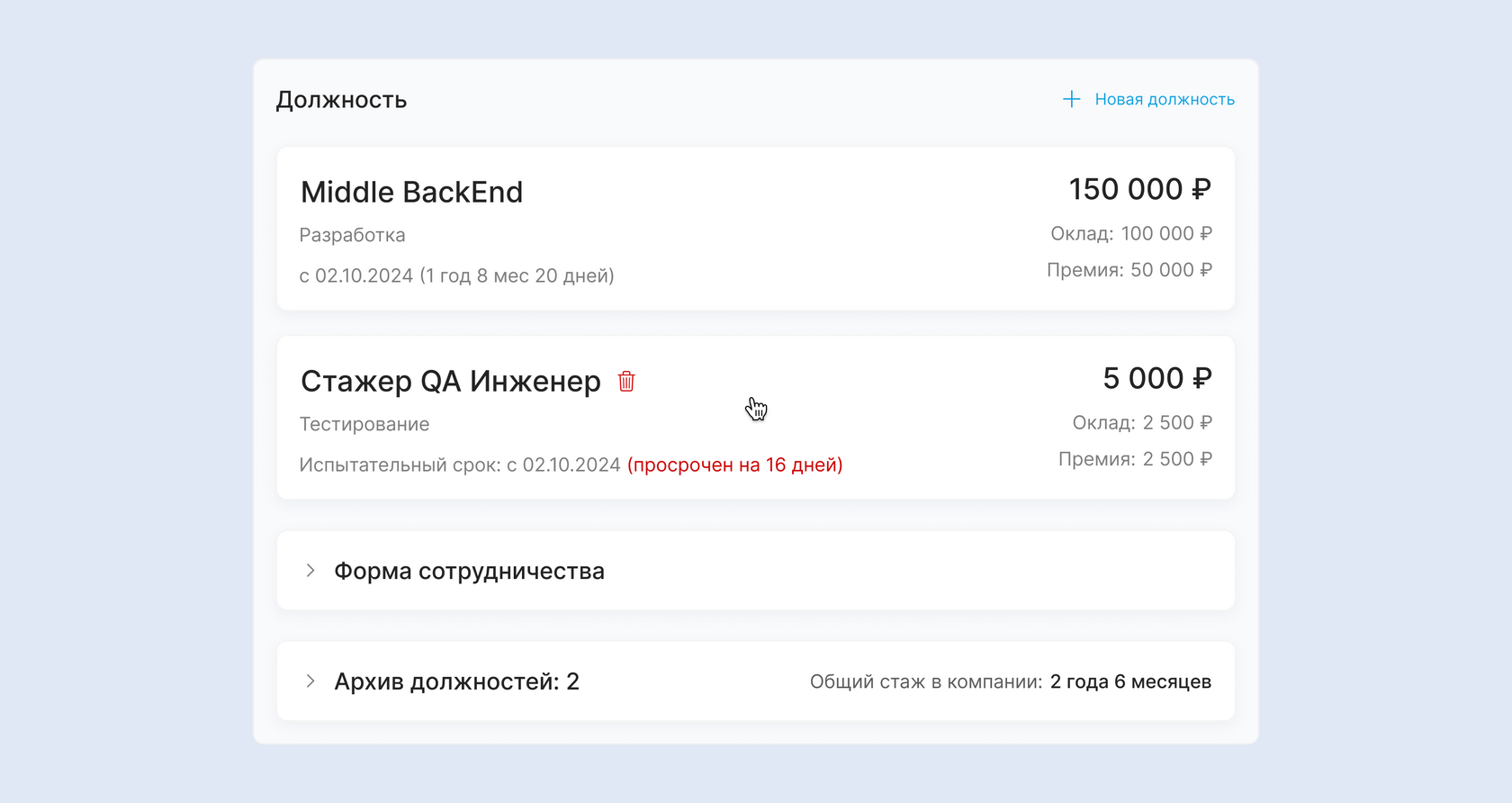
Каждая карточка должности содержит детальную информацию о рабочей позиции:
— Название должности (например, «Middle BackEnd»)
— Отдел (например, «Разработка», «Тестирование»)
— Значения оклада и премии и общий доход в месяц
— Стаж на должности
— Статус испытательного срока: Если применимо, отображается период и его статус (например, «просрочен на 16 дней»)
— Название должности (например, «Middle BackEnd»)
— Отдел (например, «Разработка», «Тестирование»)
— Значения оклада и премии и общий доход в месяц
— Стаж на должности
— Статус испытательного срока: Если применимо, отображается период и его статус (например, «просрочен на 16 дней»)
Главная должность
Система автоматически определяет главную (основную) должность сотрудника. Она всегда отображается первой в списке.
Правила определения главной должности:
1. По уровню (должность с уровнем выше будет считаться главнее)
2. По размеру общего дохода (между двумя должностями одного уровня главной будет с большей зарплатой)
3. По дате присвоения (если у должностей одинаковый уровень и зарплата, главная будет с бóльшим стаж)
1. По уровню (должность с уровнем выше будет считаться главнее)
2. По размеру общего дохода (между двумя должностями одного уровня главной будет с большей зарплатой)
3. По дате присвоения (если у должностей одинаковый уровень и зарплата, главная будет с бóльшим стаж)
Добавление новой должности
Назначение новой должности происходит через кнопку «Новая должность». Доступно только для Администратора системы.
Этот процесс имеет два принципиально разных сценария: Повышение и Дополнительная должность.
Повышение (замена текущей должности)
Повышение происходит, если новая должность создается в том же отделе, где у сотрудника уже есть активная должность.
Автоматические действия системы:
- Новая должность заменяет текущую в этом отделе, и текущая автоматически переводится в Архив.
- По умолчанию система предлагает на один уровень выше текущего. Если текущий уровень уже максимальный («Lead»), необходимо изменить размер оплаты.
- Название должности и значения оклада и премии подставляются из справочника «Зарплатная сетка» в соответствии с выбранными отделом и уровнем. Эти значения можно отредактировать вручную.
Дополнительная должность
Дополнительная должность создается, если выбран отдел, в котором у сотрудника еще нет активной должности.
Особенности этого сценария:
- Новая должность добавляется к уже существующим. Все текущие активные должности остаются.
- Уровень не повышается автоматически. Его необходимо выбрать вручную из списка.
- Пользователь может иметь несколько активных должностей, но в разных отделах. В одном отделе может быть только одна активная должность.
Взаимодействие с существующими должностями
Редактирование
Прямого редактирования всей карточки должности нет. Можно изменить только название должности, кликнув на название должности в ее карточке — после сохранения изменится только название должности.
Выключение (удаление) должности
Удалить можно любую активную должность. Наведите курсор на карточку должности — появится иконка удаления.
Можно выключить все должности, но есть ограничения:
При выключении последней должности система предлагает полностью заблокировать пользователя, либо перевести его в статус «Гость» (пользователь без должности). Подробнее о возможностях Гостя.
Прямого редактирования всей карточки должности нет. Можно изменить только название должности, кликнув на название должности в ее карточке — после сохранения изменится только название должности.
Выключение (удаление) должности
Удалить можно любую активную должность. Наведите курсор на карточку должности — появится иконка удаления.
Можно выключить все должности, но есть ограничения:
- Если сотрудник заблокирован, выключить активные должности нельзя
- Если в данный момент сотрудник находится в отпуске или на больничном
При выключении последней должности система предлагает полностью заблокировать пользователя, либо перевести его в статус «Гость» (пользователь без должности). Подробнее о возможностях Гостя.
Блок «Форма сотрудничества»
В профиле пользователя содержатся юридические и финансовые параметры трудоустройства, которые напрямую влияют на формирование всех выплат: заработной платы, отпускных и больничных. Правильная настройка этого блока — основа корректного расчета с сотрудником.
Все поля в этом блоке, кроме реквизитов, доступны для редактирования только администратору. Сотруднику они отображаются только для просмотра.
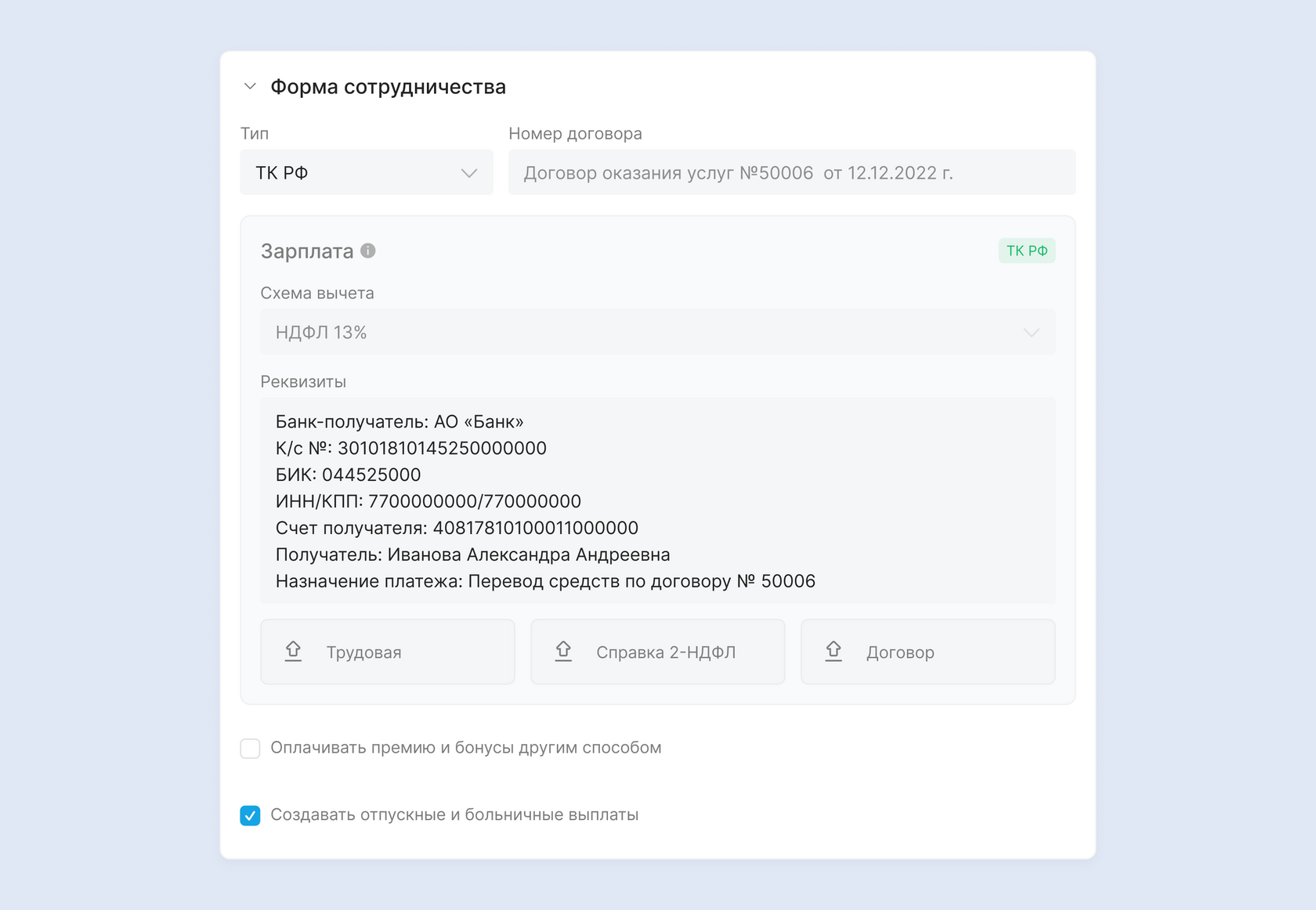
Тип сотрудничества
Ключевой параметр формы. В зависимости от выбранного типа сотрудничества меняется основная смеха вычета и блок для загрузки документов.
КОСМОДРОМ предоставляет для выбора 5 типов. Подробнее о типах трудоустройства.
- ТК РФ (официальное трудоустройство)
- ГПД (договор подряда/услуг)
- ИП (индивидуальный предприниматель)
- Самозанятый
- Без оформления
Номер договора
Поле для указания номера подписанного договора между сотрудником и компанией.
Блок «Зарплата»
Этот блок определяет схему удержаний с основной выплаты и реквизиты для расчета.
Схема вычета
По умолчанию всегда выбрана системная схема, соответствующая текущему типу трудоустройства. Из дополнительных (пользовательских) схем можно выбрать только те, что не привязаны к другому типу (например, для ИП нельзя выбрать системные схемы «ГПД» или «Самозанятый»).
Схема вычета
По умолчанию всегда выбрана системная схема, соответствующая текущему типу трудоустройства. Из дополнительных (пользовательских) схем можно выбрать только те, что не привязаны к другому типу (например, для ИП нельзя выбрать системные схемы «ГПД» или «Самозанятый»).
Реквизиты для выплаты
Текстовое поле для ввода банковских реквизитов сотрудника (номер счета, БИК, название банка и т. д.), которое является обязательным для заполнения.
Текстовое поле для ввода банковских реквизитов сотрудника (номер счета, БИК, название банка и т. д.), которое является обязательным для заполнения.
Изменение схемы вычета влияет только на новые платежи. Для уже сформированных, но не выплаченных платежей применяется старая схема.
Оплачивать премию и бонусы другим способом
Опция доступна только для типа сотрудничества «ТК РФ». Это дополнительная, более гибкая опция для разделения выплат на оклад и премию.
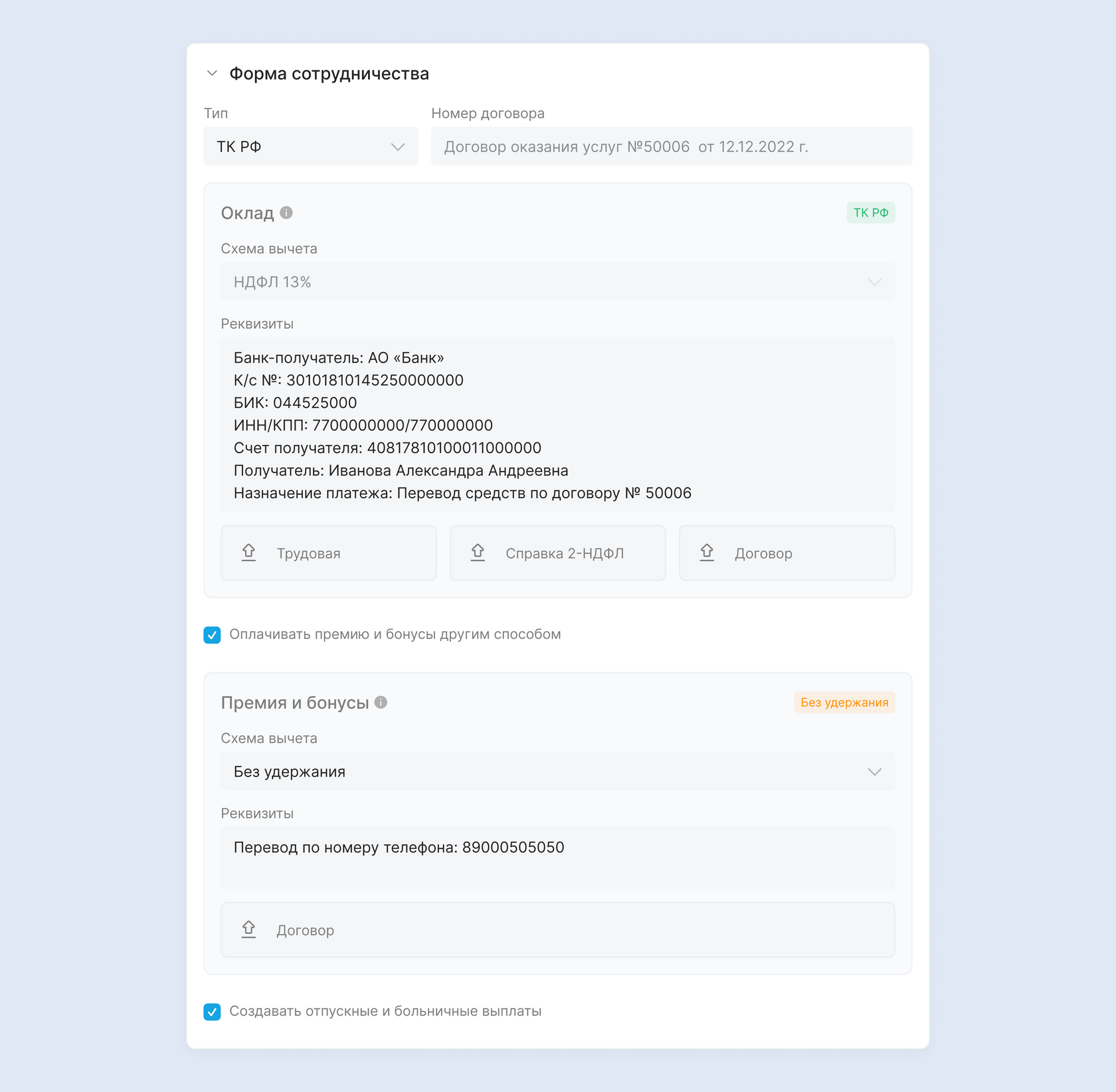
При включении опции блок «Зарплата» меняется на 2 блока «Оклад» и «Премия и бонусы» для каждого можно установить свои параметры к выплате, схему вычета.
В таком случае выплаты будут рассчитываться от установленных в должности оклада и премии.
В таком случае выплаты будут рассчитываться от установленных в должности оклада и премии.
Например Оклад и Премия сотрудника 50 000₽ и 50 000₽ (итого 100 000₽ в месяц).
При разделении выплат будет предложено две операции за выработанную итерацию (две недели):
— Для оклада: по сумме залогированного времени, учитывая схему вычета -13%
(25 000₽ -13% = 21 750₽)
— Для премии: по сумме залогированного времени, учитывая схему вычета (в данном примере 0%)
(25 000₽ - 0% = 25 000₽)
При разделении выплат будет предложено две операции за выработанную итерацию (две недели):
— Для оклада: по сумме залогированного времени, учитывая схему вычета -13%
(25 000₽ -13% = 21 750₽)
— Для премии: по сумме залогированного времени, учитывая схему вычета (в данном примере 0%)
(25 000₽ - 0% = 25 000₽)
Создавать отпускные и больничные выплаты
Если чекбокс активен, система автоматически будет формировать выплаты на периоды отпусков и больничных. Если чекбокс не отмечен, выплаты по отпускам и больничным не формируются, даже если сотрудник оформил «Оплачиваемый отпуск».
Состояние флага «Создавать отпускные и больничные выплаты» влияет только на будущие выплаты.
Выплаты
Раздел «Выплаты» — это журнал всех финансовых операций компании с сотрудником.
Полная финансовая история и текущий статус расчетов для контроля выплат и их состояний. Начисления по зарплате, бонусам, отпускным, больничным и удержания отображаются в хронологическом порядке.
Полная финансовая история и текущий статус расчетов для контроля выплат и их состояний. Начисления по зарплате, бонусам, отпускным, больничным и удержания отображаются в хронологическом порядке.
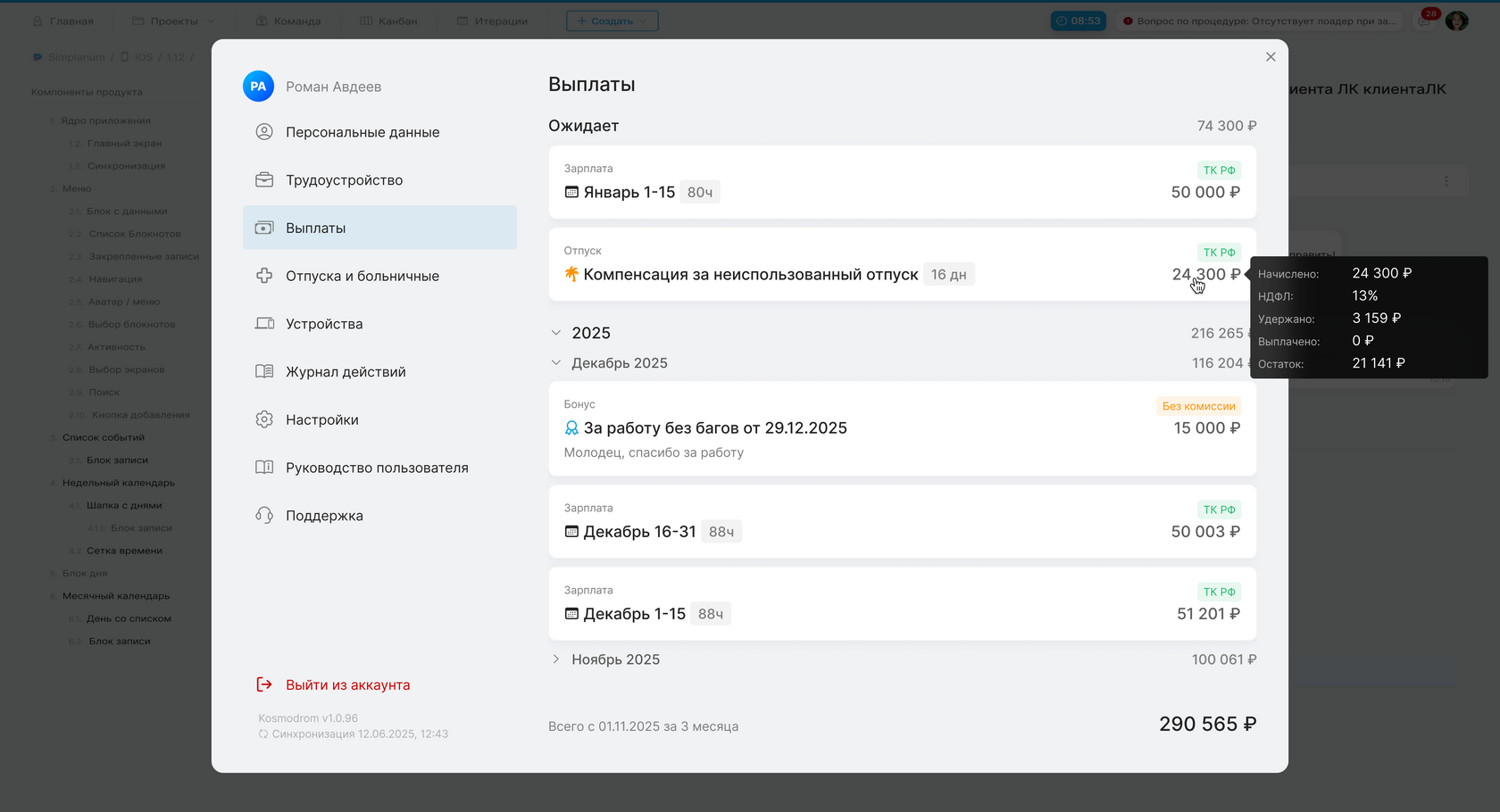
Выплаты разделены на уже выплаченные и ожидающие.
Ожидает
Отображается список всех сформированных, но еще не исполненных финансовых операций. Это позволяет быстро оценить текущие финансовые обязательства компании.
История выплат
В этом блоке в обратном хронологическом порядке отображаются все завершенные финансовые операции. Для удобства выплаты группируются по годам и месяцам.
Типы выплат
Типы финансовых операций в Космодроме. Каждый имеет уникальное визуальное обозначение в списке
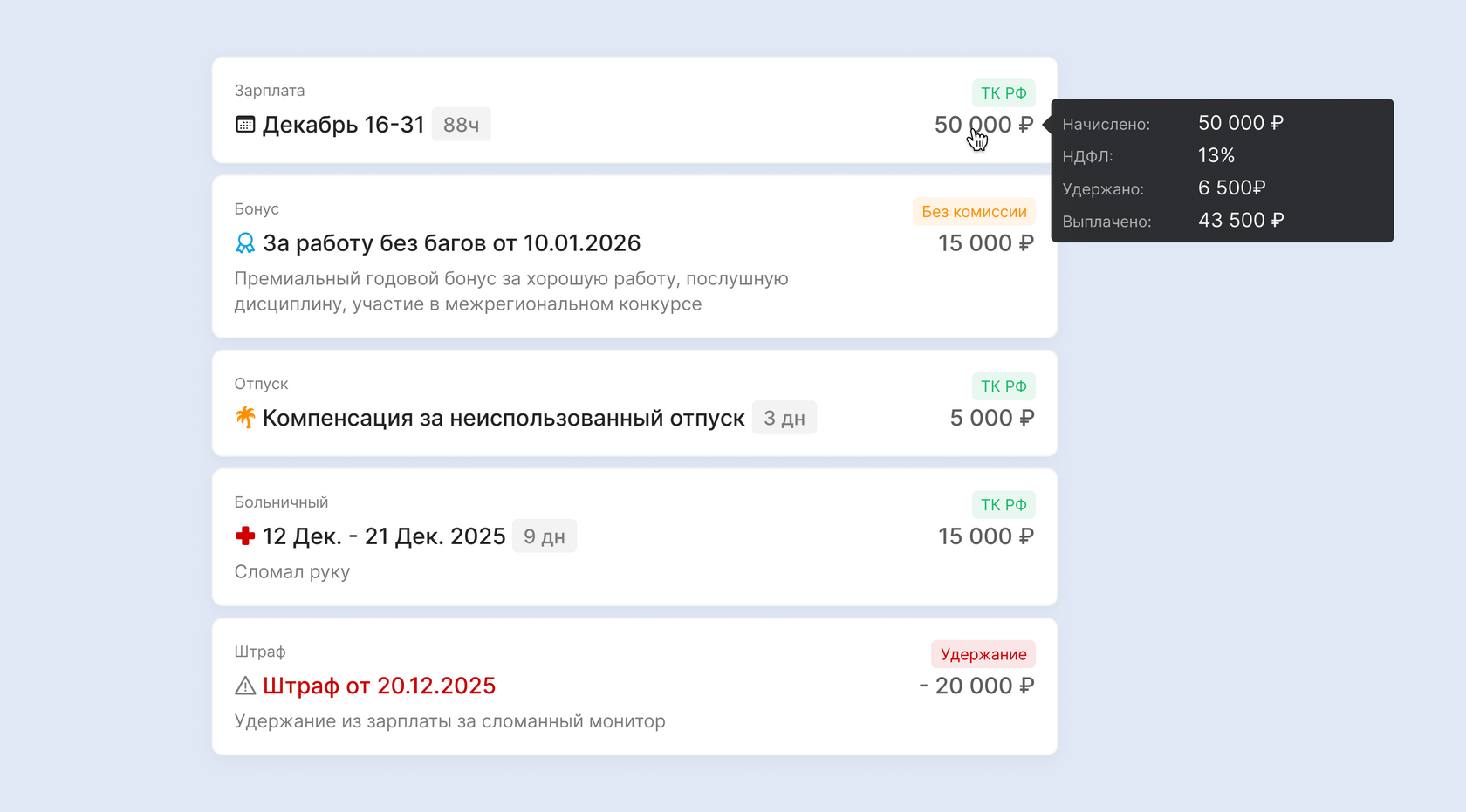
— Зарплата (итерация): Основная выплата за отработанное время в рамках конкретной итерации. В описании указывается период итерации и общее количество отработанных часов
— Бонус: Разовое поощрительное начисление, не привязанное к отработанному времени
— Отпуск: Выплата отпускных. В карточке указывается тип и количество дней.
— Больничный: Выплата по листу нетрудоспособности. В карточке указывается период и причина.
— Штраф: Финансовое удержание (вычет) из начислений сотрудника. В описании администратор обязан указать причину. К выплатам типа «Штраф» никогда не применяется схема вычета.
Каждая карточка выплаты содержит сводную информацию: тип, период, причину, сумму начисления, примененную схему вычета и итоговую сумму к выплате. Для подробного ознакомления можно навести курсор на сумму выплаты.
Для выплат типа «Зарплата (итерация)» доступна расширенная детализация. При клике на карточку открывается модальное окно выработки за итерацию. Эта функция обеспечивает полную прозрачность расчета и позволяет легко проверить корректность начисления.
Если выплата была произведена частично, она остается в блоке «Ожидает» пока не будет выплачена полностью. Точные суммы выплаты можно посмотреть наведя курсор на сумму выплаты.
Статусы выплат
- «Ожидает»: Выплата сформирована системой и готова к проведению через бухгалтерию.
- «Выплачено»: Денежные средства были перечислены сотруднику. Такая выплата перемещается в историю и группируется по году и месяцу.
Статус выплаты изменяет администратор системы вручную после фактического проведения платежа.
На данный момент Космодром не интегрируется с банковскими системами и не осуществляет автоматическое списание средств.
Отпуска и больничные
Здесь сотрудник может создавать новые заявки, отслеживать статус существующих, а также просматривать завершенные отпуска и больничные.
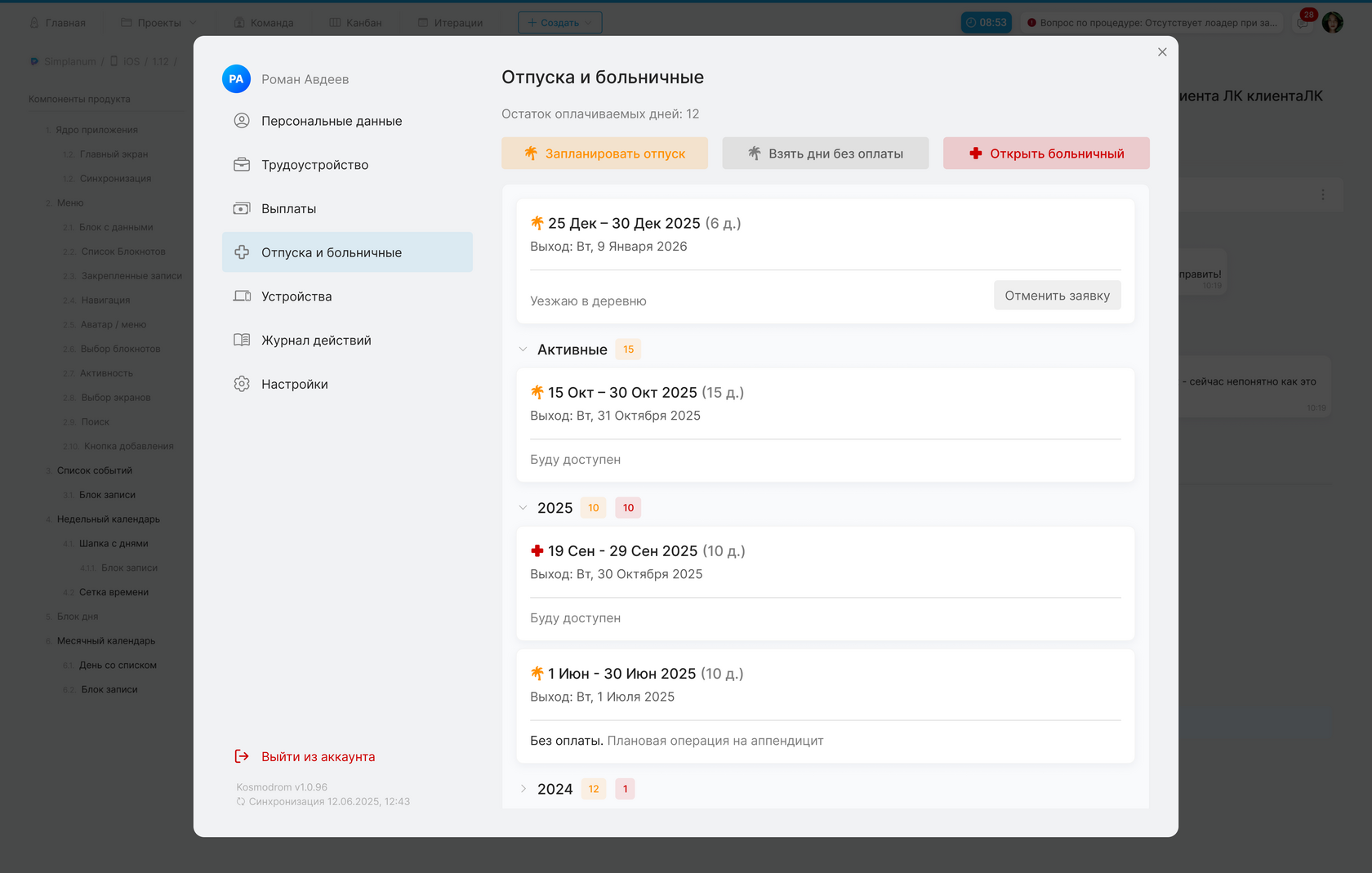
Вкладка разделена на несколько логических блоков, которые отображаются последовательно сверху вниз для обеспечения четкой навигации по статусам заявок.
Остаток оплачиваемых дней
В системе рассчитывается стандартный отпуск, предоставляемый сотруднику — 28 оплачиваемых дней за рабочий год (не календарный, а с даты приема). Количество доступных отпускных дней на сегодня будет учитываться из стажа работы и уже использованных отпусков.
Заявки на согласовании
Самый верхний блок. Здесь отображаются все созданные отпуска и больничные, которые еще не подтверждены администратором.
Активные
Отображается отпуск или больничный, который происходит в данный момент. Возможна ситуация, когда отображаются и отпуск, и больничный (если он был открыт во время активного отпуска).
Архив по годам
Сгруппированные по годам завершенные (или отклоненные) отпуска и больничные. Отображаются в порядке убывания года (ниже — старее).
Остаток оплачиваемых дней
В системе рассчитывается стандартный отпуск, предоставляемый сотруднику — 28 оплачиваемых дней за рабочий год (не календарный, а с даты приема). Количество доступных отпускных дней на сегодня будет учитываться из стажа работы и уже использованных отпусков.
Заявки на согласовании
Самый верхний блок. Здесь отображаются все созданные отпуска и больничные, которые еще не подтверждены администратором.
Активные
Отображается отпуск или больничный, который происходит в данный момент. Возможна ситуация, когда отображаются и отпуск, и больничный (если он был открыт во время активного отпуска).
Архив по годам
Сгруппированные по годам завершенные (или отклоненные) отпуска и больничные. Отображаются в порядке убывания года (ниже — старее).
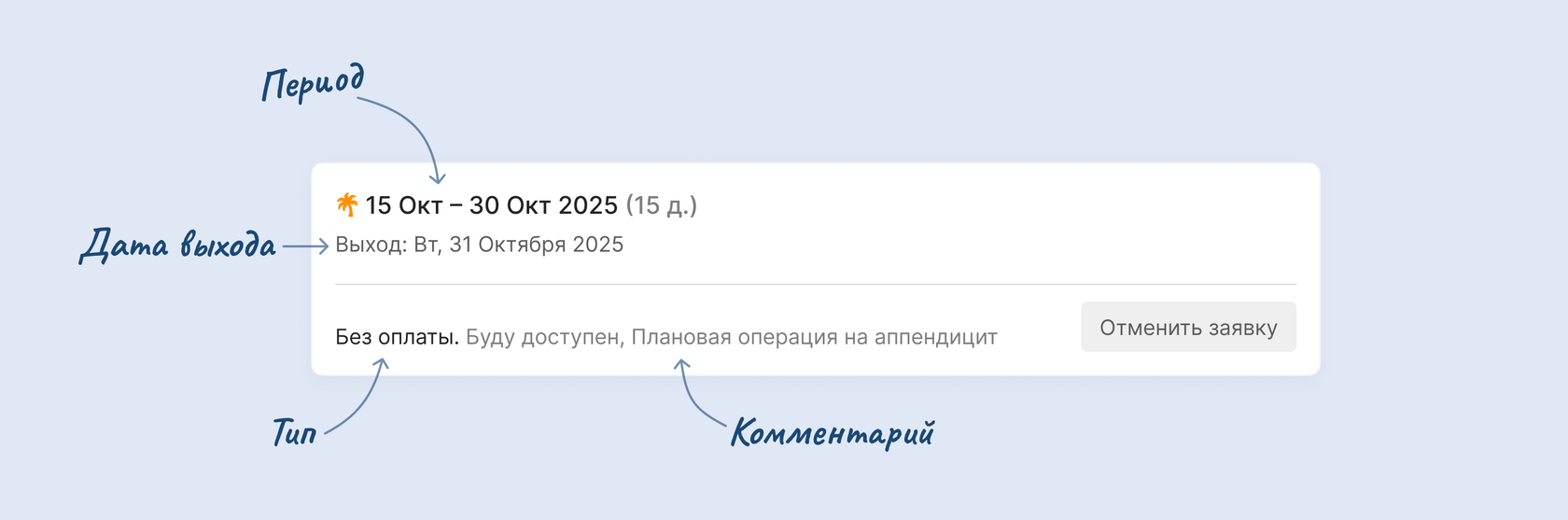
Каждая карточка, независимо от типа и статуса, содержит стандартный набор информации:
— Период/Начало: Даты начала и окончания отпуска, а также общее количество календарных дней
— Дата выхода: Расчетная дата возвращения к рабочим процессам
— Комментарий: Указанная пользователем причина или примечание
— Статус: Определяется положением карточки в общем списке («На согласовании», «Активный», «Завершен»)
— Для неоплачиваемого отпуска текст Без оплаты
Для заявок в статусе «На согласовании» в карточке доступна кнопка «Отменить заявку». Для текущего больничного доступна кнопка «Закрыть», чтобы зафиксировать окончание периода нетрудоспособности.
— Период/Начало: Даты начала и окончания отпуска, а также общее количество календарных дней
— Дата выхода: Расчетная дата возвращения к рабочим процессам
— Комментарий: Указанная пользователем причина или примечание
— Статус: Определяется положением карточки в общем списке («На согласовании», «Активный», «Завершен»)
— Для неоплачиваемого отпуска текст Без оплаты
Для заявок в статусе «На согласовании» в карточке доступна кнопка «Отменить заявку». Для текущего больничного доступна кнопка «Закрыть», чтобы зафиксировать окончание периода нетрудоспособности.
Отмена заявки на отпуск
Отменить запланированный отпуск сотрудник может до тех пор, пока не были выплачены (частично выплачены) отпускные по соответствующей выплате. Статус «Одобрен» или «На согласовании» не влияет на возможность отменить отпуск.
Отклонение отпуска
Администратор системы может отклонить заявку на отпуск, отправленную на согласование.
Нажать на кнопку «Отклонить» и указать причину отклонения.
После того, как администратор отклоняет заявку — карточка заявки перемещается в архив, сгруппированный по годам. Карточка заявки содержит надпись «Отпуск отклонен» и комментарий администратора о причине отказа.
Нажать на кнопку «Отклонить» и указать причину отклонения.
После того, как администратор отклоняет заявку — карточка заявки перемещается в архив, сгруппированный по годам. Карточка заявки содержит надпись «Отпуск отклонен» и комментарий администратора о причине отказа.
Кнопки управления
Над списком заявок расположены три основные кнопки для создания новых периодов отсутствия.
«Запланировать отпуск»
Создание заявки на оплачиваемый отпуск. Пользователю необходимо указать дату начала отпуска, количество отпускных дней и, при необходимости, оставить комментарий.
«Взять дни без оплаты»
Создание заявки на отпуск за свой счет (неоплачиваемый). Процесс заполнения идентичен.
«Открыть больничный»
Оформление листа нетрудоспособности. В заявке необходимо указать начало больничного и его причину.
«Запланировать отпуск»
Создание заявки на оплачиваемый отпуск. Пользователю необходимо указать дату начала отпуска, количество отпускных дней и, при необходимости, оставить комментарий.
«Взять дни без оплаты»
Создание заявки на отпуск за свой счет (неоплачиваемый). Процесс заполнения идентичен.
«Открыть больничный»
Оформление листа нетрудоспособности. В заявке необходимо указать начало больничного и его причину.
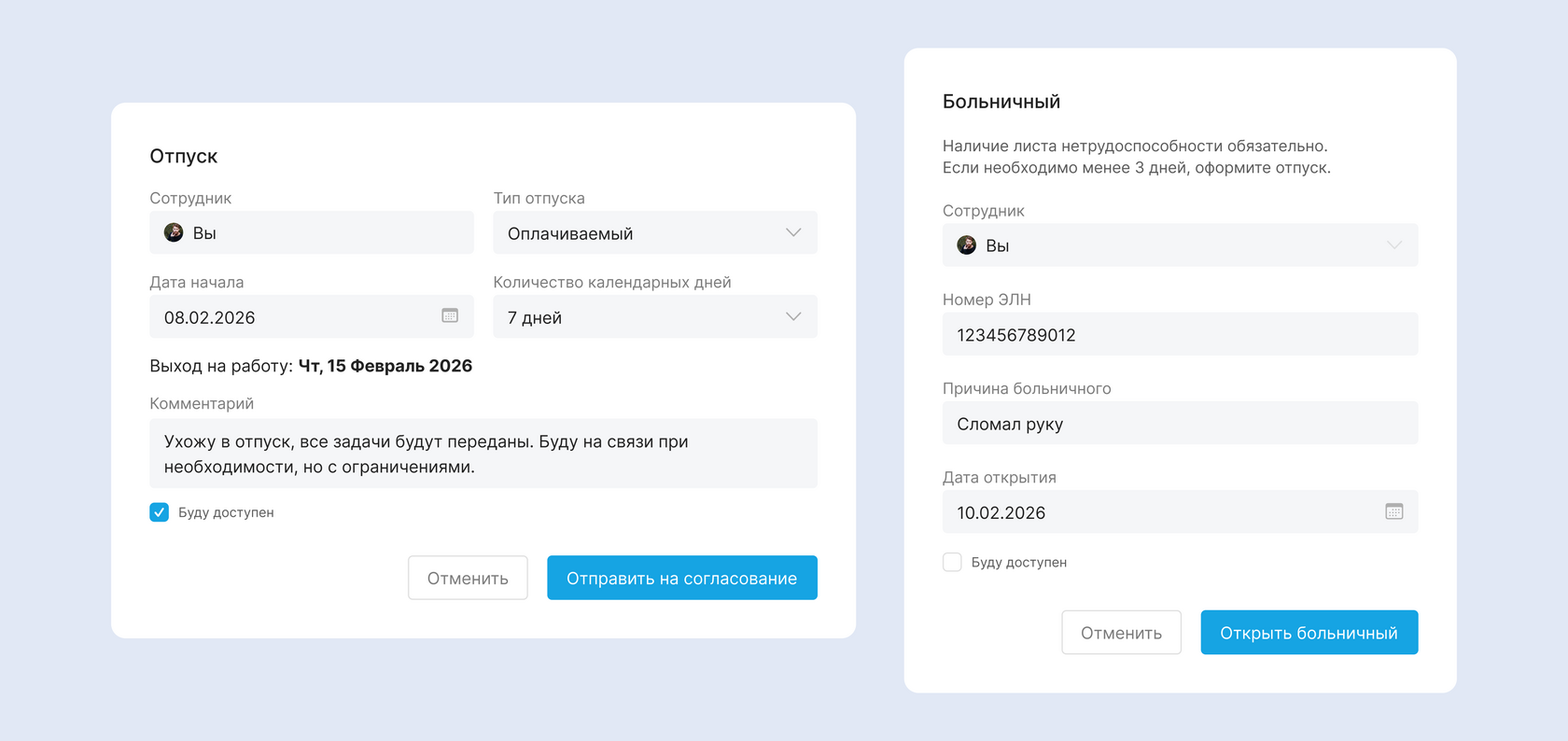
Создание заявки на отпуск
Модальное окно для создания заявки на отпуск открывается при нажатии кнопки «Запланировать отпуск» или «Взять дни без оплаты» во вкладке «Отпуска и больничные».
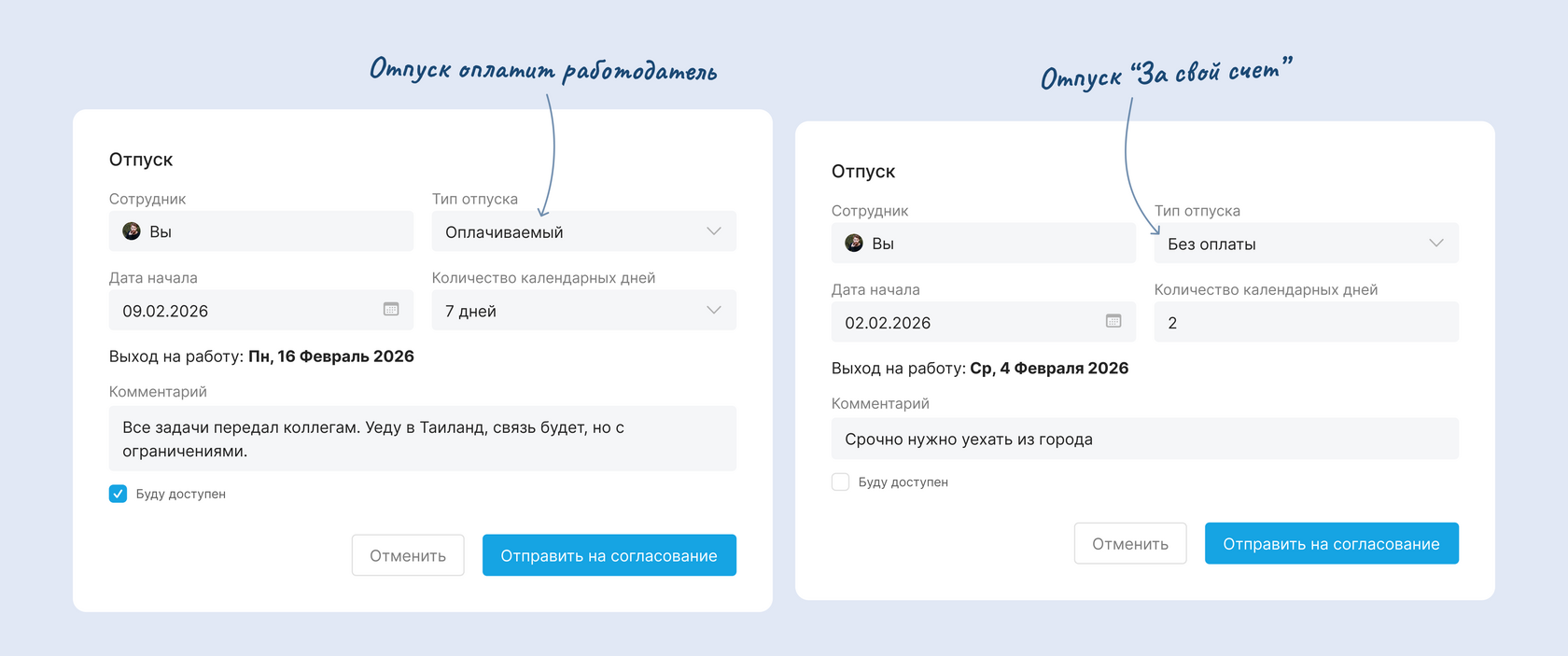
Сотрудник
Поле заполнено автоматически. Указывается сотрудник, от чьего имени создается заявка.
Тип отпуска
Определяет, будет ли отпуск оплачиваемым, а значение выбирается из выпадающего списка. Тип определяется выбранной опцией соответственно.
Дата начала
Календарный день, с которого начинается период отпуска.
Количество календарных дней
Продолжительность отпуска.
Для отпуска «Без оплаты» пользователь может указать любое количество дней.
Для оплачиваемого отпуска доступны значения на основе количества доступных дней отпуска сотрудника.
Если у сотрудника доступно 28 и более дней, предлагаются стандартные значения: 1, 2, 3, 7, 14, 21, 28.
Если доступно менее 28 дней — значения, не превышающие остаток (например, при остатке в 6 дней: 1, 2, 3).
Выбранное количество дней — это календарные дни отпуска без учета праздников.
Для отпуска «Без оплаты» пользователь может указать любое количество дней.
Для оплачиваемого отпуска доступны значения на основе количества доступных дней отпуска сотрудника.
Если у сотрудника доступно 28 и более дней, предлагаются стандартные значения: 1, 2, 3, 7, 14, 21, 28.
Если доступно менее 28 дней — значения, не превышающие остаток (например, при остатке в 6 дней: 1, 2, 3).
Выбранное количество дней — это календарные дни отпуска без учета праздников.
Выход на работу
Рассчитывается автоматически после выбора даты начала отпуска и количества дней.
Система прибавляет количество дней к дате начала, а затем проверяет является ли следующий день выходным или праздничным (согласно производственному календарю РФ).
Если следующий день является выходным или праздничным, дата выхода будет ближайшая доступная.
Если нет, то следующий день считается днем выхода на работу.
Система прибавляет количество дней к дате начала, а затем проверяет является ли следующий день выходным или праздничным (согласно производственному календарю РФ).
Если следующий день является выходным или праздничным, дата выхода будет ближайшая доступная.
Если нет, то следующий день считается днем выхода на работу.
Если на отпускные дни попали официальные нерабочие праздники, то отпуск продлевается на количество праздничных дней (ст. 120 ТК РФ).
Если сотрудник во время ежегодного оплачиваемого отпуска заболел, то отпуск продлевается или переносится на число дней больничного (ст. 124 ТК РФ).
Комментарий
Необязательное текстовое поле для информирования команды о деталях отпуска.
Флаг «Буду доступен»
Признак, который оповещает других сотрудников о возможности или невозможности принимать участие в рабочих процессах в период отпуска.
Системные проверки и ограничения
При создании заявки на отпуск КОСМОДРОМ автоматически проверяет несколько критически важных условий:
— Стаж в компании менее 2 месяцев.
Нельзя создать заявку на оплачиваемый отпуск, если общий стаж работы сотрудника в компании менее 2 месяцев.
— Есть активный больничный.
Нельзя создать заявку на отпуск, если сейчас открыт больничный.
— Доступные оплачиваемые дни.
Для оплачиваемого отпуска невозможно выбрать количество дней, превышающее текущий остаток в балансе сотрудника.
Для отпуска «Без оплаты» проверка баланса и стажа не производится.
— Стаж в компании менее 2 месяцев.
Нельзя создать заявку на оплачиваемый отпуск, если общий стаж работы сотрудника в компании менее 2 месяцев.
— Есть активный больничный.
Нельзя создать заявку на отпуск, если сейчас открыт больничный.
— Доступные оплачиваемые дни.
Для оплачиваемого отпуска невозможно выбрать количество дней, превышающее текущий остаток в балансе сотрудника.
Для отпуска «Без оплаты» проверка баланса и стажа не производится.
Расчет доступных отпускных дней
Основной оплачиваемый отпуск — минимум 28 календарных дней (ст. 115 ТК РФ).
Этот отпуск предоставляется за рабочий год — 12 месяцев. Начисление доступных отпускных дней начинается с даты поступления сотрудника на работу, а не за календарный год.
КОСМОДРОМ использует правило «28 дней за 12 отработанных месяцев», в отношении отработанного дня к отпускному:
12 месяцев = 365 дней, 28 дней отпуска → за 1 рабочий день начисляется (365÷28) 0,07 671 отпускного дня.
Другими словами, для накопления 1 отпускного дня необходимо отработать ~13 дней.
Этот отпуск предоставляется за рабочий год — 12 месяцев. Начисление доступных отпускных дней начинается с даты поступления сотрудника на работу, а не за календарный год.
КОСМОДРОМ использует правило «28 дней за 12 отработанных месяцев», в отношении отработанного дня к отпускному:
12 месяцев = 365 дней, 28 дней отпуска → за 1 рабочий день начисляется (365÷28) 0,07 671 отпускного дня.
Другими словами, для накопления 1 отпускного дня необходимо отработать ~13 дней.
Расчет и формирование отпускных выплат
Данный раздел описывает системную логику расчета, условия создания платежа и варианты его формирования в зависимости от типа сотрудничества. В КОСМОДРОМ формирование платежа по отпускным происходит автоматически на основе зарплат за последние 12 месяцев.
Условия создания платежа
Платеж по отпускным создается системой автоматически при одновременном соблюдении двух условий:
- Включен чек-бокс «Создавать отпускные и больничные выплаты» в разделе «Трудоустройство» профиля.
- Созданная и согласованная заявка относится к типу «Оплачиваемый отпуск».
Если в форме сотрудничества пользователя не отмечен флаг «Создавать отпускные и больничные выплаты», то отпускной платеж не создается, даже если был оформлен «оплачиваемый» отпуск.
Платежи формируются автоматическим за 4 календарных дня до даты начала отпуска.
Система рассчитывает оплату за ежегодный основной оплачиваемый отпуск (не менее 28 календарных дней в год) на основании Трудового кодекса РФ.
Система рассчитывает оплату за ежегодный основной оплачиваемый отпуск (не менее 28 календарных дней в год) на основании Трудового кодекса РФ.
Алгоритм расчета среднего дневного заработка
Расчет отпускных производится по стандартной формуле:
Отпускные = Средний дневной заработок * Количество дней отпуска
Определение расчетного периода
По умолчанию для расчета берется период из 12 календарных месяцев, предшествующих месяцу начала отпуска.
Если сотрудник работает в компании менее 12 месяцев, расчетный период определяется с даты приема на работу по последний день месяца, предшествующего месяцу начала отпуска.
По умолчанию для расчета берется период из 12 календарных месяцев, предшествующих месяцу начала отпуска.
Если сотрудник работает в компании менее 12 месяцев, расчетный период определяется с даты приема на работу по последний день месяца, предшествующего месяцу начала отпуска.
Расчет среднего дневного заработка (СДЗ)
СДЗ = Зарплата за весь расчетный период / Число календарных дней периода
СДЗ = Доход за 12 месяцев / 12 / 29,3.
1. Суммируется общий заработок сотрудника за весь расчетный период. В сумму включаются только оклад и премия.
2. Определяется среднемесячное число календарных дней для каждого месяца расчетного периода:
- Для полностью отработанного месяца — 29.3 дня
- Для неполного месяца рассчитывается по формуле:
29.3 x (Фактически отработанные дни в месяце / Общее количество календарных дней в месяце).
Учитывается в «фактически отработанные дни», за которые сотруднику начислялась заработная плата:
- Дни фактической работы по графику
- Выходные и праздничные дни, приходящиеся на период работы
- Дни оплачиваемой командировки
- Дни простоя по вине работодателя, оплаченные в размере не ниже 2/3 оклада
Исключаются периоды и выплаты из «фактически отработанных дней» (и суммы заработка):
- Любые виды отпусков (ежегодные, учебные, без сохранения зарплаты).
- Периоды временной нетрудоспособности (больничные)
- Прогулы или отстранения от работы без оплаты
- Отпуск по уходу за ребенком
Формирование выплаты
Способ формирования итоговой выплаты зависит от настроек типа сотрудничества в профиле пользователя.
а) ТК РФ без разделения, ГПД, ИП и др.:
Формируется один платеж на полную сумму отпускных. К нему применяется основная схема вычета, указанная в блоке «Зарплата» формы сотрудничества.
Формируется один платеж на полную сумму отпускных. К нему применяется основная схема вычета, указанная в блоке «Зарплата» формы сотрудничества.
б) ТК РФ с флагом «Оплачивать премию и бонусы другим способом»:
Формируется два отдельных платежа:
— Первая выплата (Зарплатная часть): Рассчитывается по основному правилу. К нему применяется схема вычета, указанная в блоке «Оклад» формы сотрудничества.
— Вторая выплата (Премиальная часть): Рассчитывается по правилу разделения. К нему применяется схема вычета, указанная в блоке «Премия и бонусы». Данный платеж может быть отправлен на иные реквизиты
Формируется два отдельных платежа:
— Первая выплата (Зарплатная часть): Рассчитывается по основному правилу. К нему применяется схема вычета, указанная в блоке «Оклад» формы сотрудничества.
— Вторая выплата (Премиальная часть): Рассчитывается по правилу разделения. К нему применяется схема вычета, указанная в блоке «Премия и бонусы». Данный платеж может быть отправлен на иные реквизиты
Независимо от варианта формирования выплаты, она появится в разделе «Выплаты» с типом «Отпуск» и статусом «Ожидает» за 4 дня до даты начала отпуска.
Открытие больничного
Модальное окно для открытия больничного вызывается кнопкой «Открыть больничный» во вкладке «Отпуска и больничные»
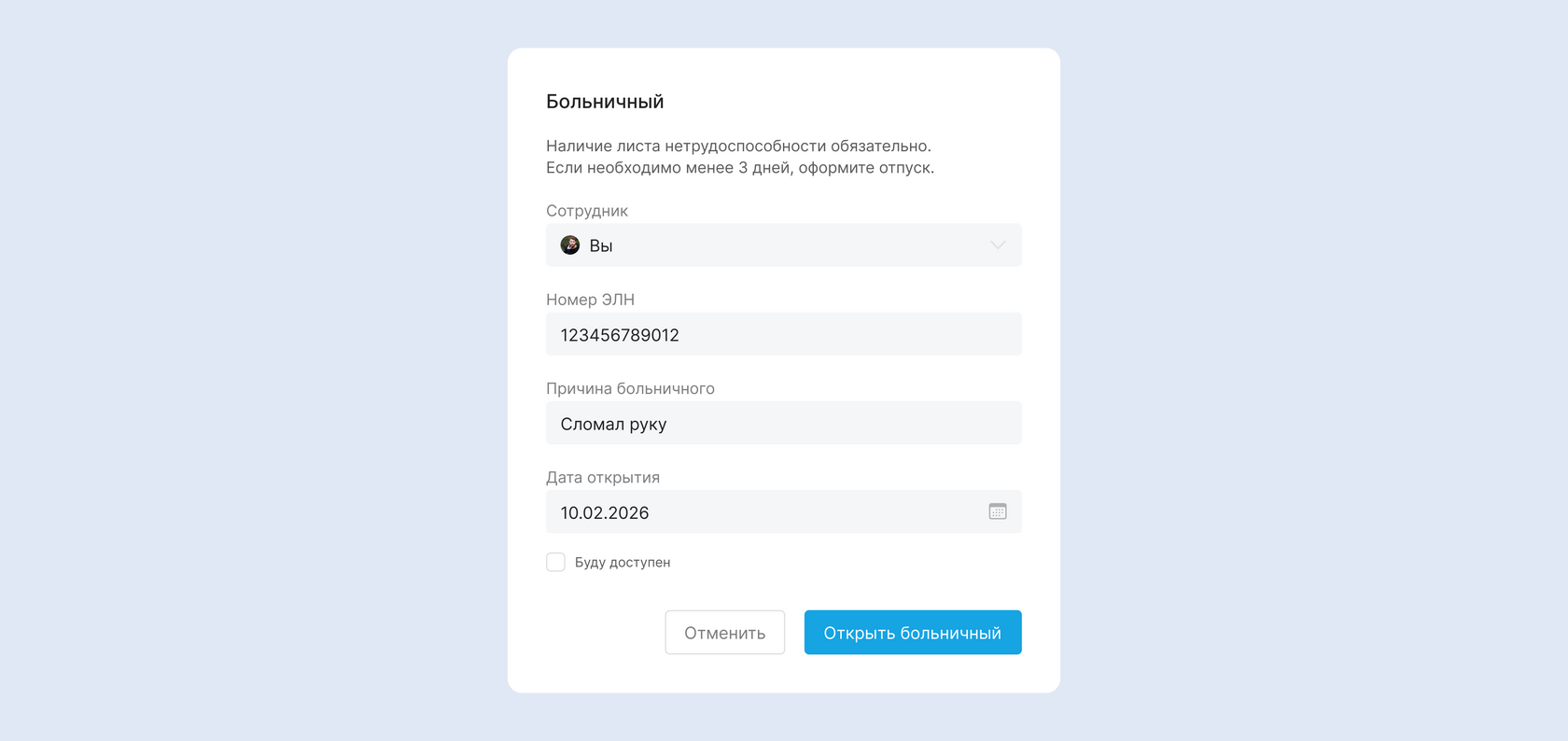
Сотрудник
Заполняется автоматически. При открытии больничного для другого сотрудника администратору предоставляется выбор пользователей из списка.
Номер ЭЛН
Ввод номера электронного листа нетрудоспособности. Обязательно для заполнения при закрытии больничного.
Причина больничного
Текстовое поле для указания причины нетрудоспособности.
Дата открытия
Дата может быть только текущей или прошедшей, будущую дату указать нельзя.
Условия для открытия больничного
— Минимальный срок 3 дня
Для оформления больничного в системе необходимо 3 и более календарных дня. Для отсутствия на 1−2 дня рекомендуется оформить отпуск за свой счет.
— Конфликт с другими периодами
Нельзя открыть больничный на даты, которые уже приходятся на существующий другой активный больничный.
— Оплата всех дней
Все календарные дни в периоде больничного, включая выходные и праздники, подлежат оплате (например, больничный с 6 по 10 мая оплачивается за все 5 дней).
Для оформления больничного в системе необходимо 3 и более календарных дня. Для отсутствия на 1−2 дня рекомендуется оформить отпуск за свой счет.
— Конфликт с другими периодами
Нельзя открыть больничный на даты, которые уже приходятся на существующий другой активный больничный.
— Оплата всех дней
Все календарные дни в периоде больничного, включая выходные и праздники, подлежат оплате (например, больничный с 6 по 10 мая оплачивается за все 5 дней).
Взаимодействие с активным отпуском
Если необходимо открыть больничный на даты, которые пересекаются с уже утвержденным отпуском, система предусматривает два сценария:
а) Если отпускные еще не выплачены: Необходимо полностью отменить отпускную заявку (вручную пользователем или администратором). После этого можно открыть больничный.
б) Если отпускные уже созданы/выплачены: Дата выхода из отпуска автоматически продлевается на количество дней больничного, приходящихся на отпускной период (за исключением праздничных дней, которые уже не входят в отпуск).
Если необходимо открыть больничный на даты, которые пересекаются с уже утвержденным отпуском, система предусматривает два сценария:
а) Если отпускные еще не выплачены: Необходимо полностью отменить отпускную заявку (вручную пользователем или администратором). После этого можно открыть больничный.
б) Если отпускные уже созданы/выплачены: Дата выхода из отпуска автоматически продлевается на количество дней больничного, приходящихся на отпускной период (за исключением праздничных дней, которые уже не входят в отпуск).
Закрытие больничного
Сотрудник закрывает больничный кнопкой «Закрыть» в карточке, после чего появляется окно для подтверждения.
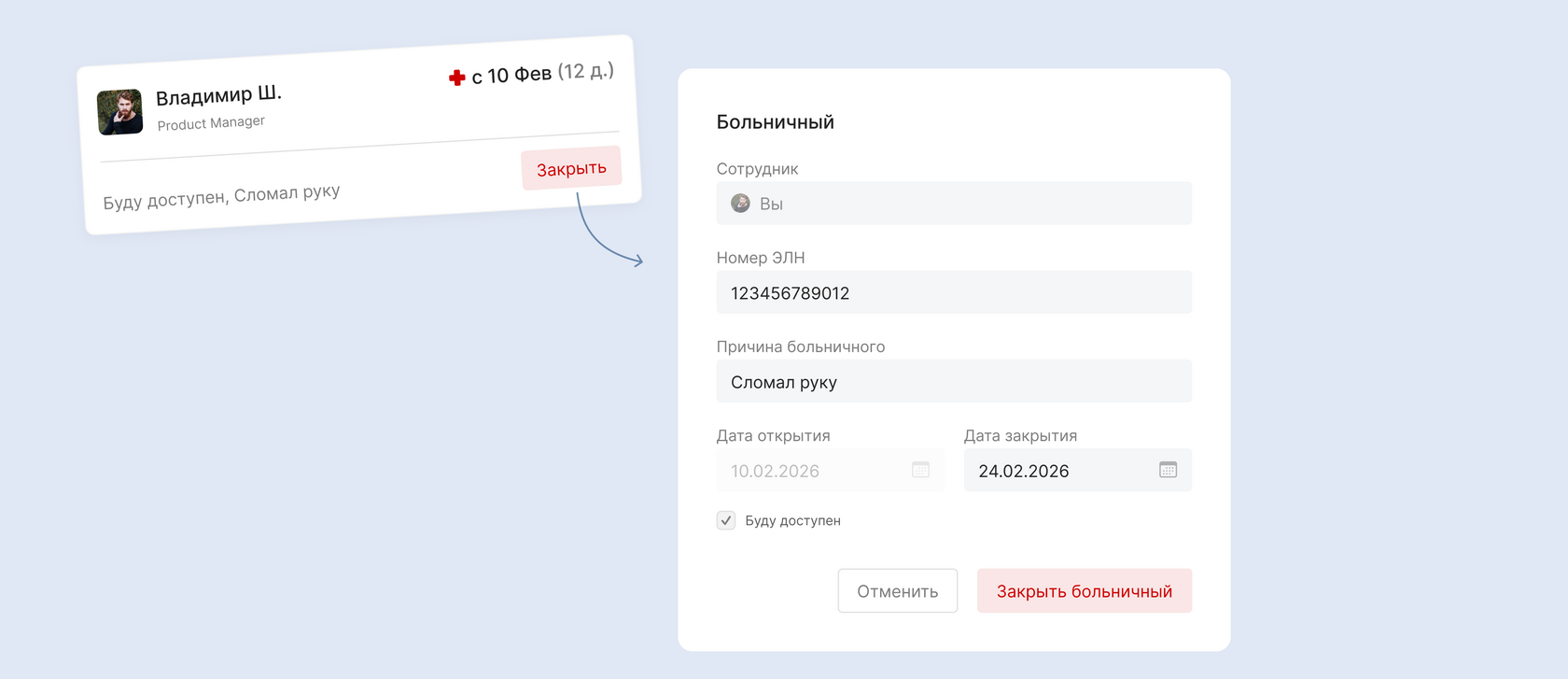
Номер ЭЛН
Можно уточнить или ввести, если не был указан при открытии.
Дата закрытия
Выбирается из календаря. По умолчанию устанавливается текущая дата. Нельзя установить дату в будущем.
Продолжительность больничного должна быть не менее 3 календарных дней
После заполнения и нажатия кнопки «Закрыть больничный» период нетрудоспособности считается завершенным, а статус сотрудника изменяется.
Расчет и формирование выплаты по больничному
Платеж формируется автоматически сразу после закрытия больничного при условии, что в форме сотрудничества сотрудника включен чек-бокс «Создавать отпускные и больничные выплаты».
Если в форме сотрудничества не отмечен флаг «Создавать отпускные и больничные выплаты», то платеж по больничному не создается
Общие правила оплаты
Размер пособия рассчитывается на основе среднего дневного заработка сотрудника.
Итоговая сумма умножается на процент, зависящий от страхового стажа (по ст. 7 ФЗ № 255-ФЗ):
а) До 5 лет — 60% среднего заработка.
б) От 5 до 8 лет — 80%.
в) 8 лет и более — 100%.
Итоговая сумма умножается на процент, зависящий от страхового стажа (по ст. 7 ФЗ № 255-ФЗ):
а) До 5 лет — 60% среднего заработка.
б) От 5 до 8 лет — 80%.
в) 8 лет и более — 100%.
Для типа сотрудничества «ТК РФ»
— Первые 3 календарных дня болезни оплачиваются за счет средств работодателя
— Начиная с 4-го дня, оплату производит Фонд социального страхования (ФСС) в рамках «Прямых выплат» — поэтому основная выплата в КОСМОДРОМЕ будет сформирована только за 3 дня
Для других типов сотрудничества (ГПД, ИП и пр.) работодатель оплачивает все дни больничного.
— Первые 3 календарных дня болезни оплачиваются за счет средств работодателя
— Начиная с 4-го дня, оплату производит Фонд социального страхования (ФСС) в рамках «Прямых выплат» — поэтому основная выплата в КОСМОДРОМЕ будет сформирована только за 3 дня
Для других типов сотрудничества (ГПД, ИП и пр.) работодатель оплачивает все дни больничного.
Варианты формирования платежа
а) ТК РФ без разделения, ГПД, ИП и др.:
Формируется один платеж на полную сумму больничного. К нему применяется основная схема вычета из блока «Зарплата».
б) ТК РФ с флагом «Оплачивать премию и бонусы другим способом»:
Формируется два платежа:
— Окладная часть: Рассчитывается за первые 3 дня. Применяется схема вычета из блока «Оклад».
— Премиальная часть: Рассчитывается за весь срок больничного. Применяется схема вычета из блока «Премия и бонусы» и может быть отправлена на иные реквизиты.
Созданный платеж появляется в разделе «Выплаты» с типом «Больничный» и статусом «Ожидает».
Формируется один платеж на полную сумму больничного. К нему применяется основная схема вычета из блока «Зарплата».
б) ТК РФ с флагом «Оплачивать премию и бонусы другим способом»:
Формируется два платежа:
— Окладная часть: Рассчитывается за первые 3 дня. Применяется схема вычета из блока «Оклад».
— Премиальная часть: Рассчитывается за весь срок больничного. Применяется схема вычета из блока «Премия и бонусы» и может быть отправлена на иные реквизиты.
Созданный платеж появляется в разделе «Выплаты» с типом «Больничный» и статусом «Ожидает».
Журнал действий
Вкладка «Журнал действий» в профиле пользователя представляет собой полную и неизменяемую хронологию всех операций, выполненных этим пользователем в системе КОСМОДРОМ.
Фиксируются всё: от изменений в задачах до правок в персональных данных. Все записи сохраняются с момента первого действия пользователя в системе и никогда не удаляются.
Журнал отображает события в виде вертикального списка, отсортированного по дате в порядке убывания (самые свежие действия — вверху).
Фиксируются всё: от изменений в задачах до правок в персональных данных. Все записи сохраняются с момента первого действия пользователя в системе и никогда не удаляются.
Журнал отображает события в виде вертикального списка, отсортированного по дате в порядке убывания (самые свежие действия — вверху).
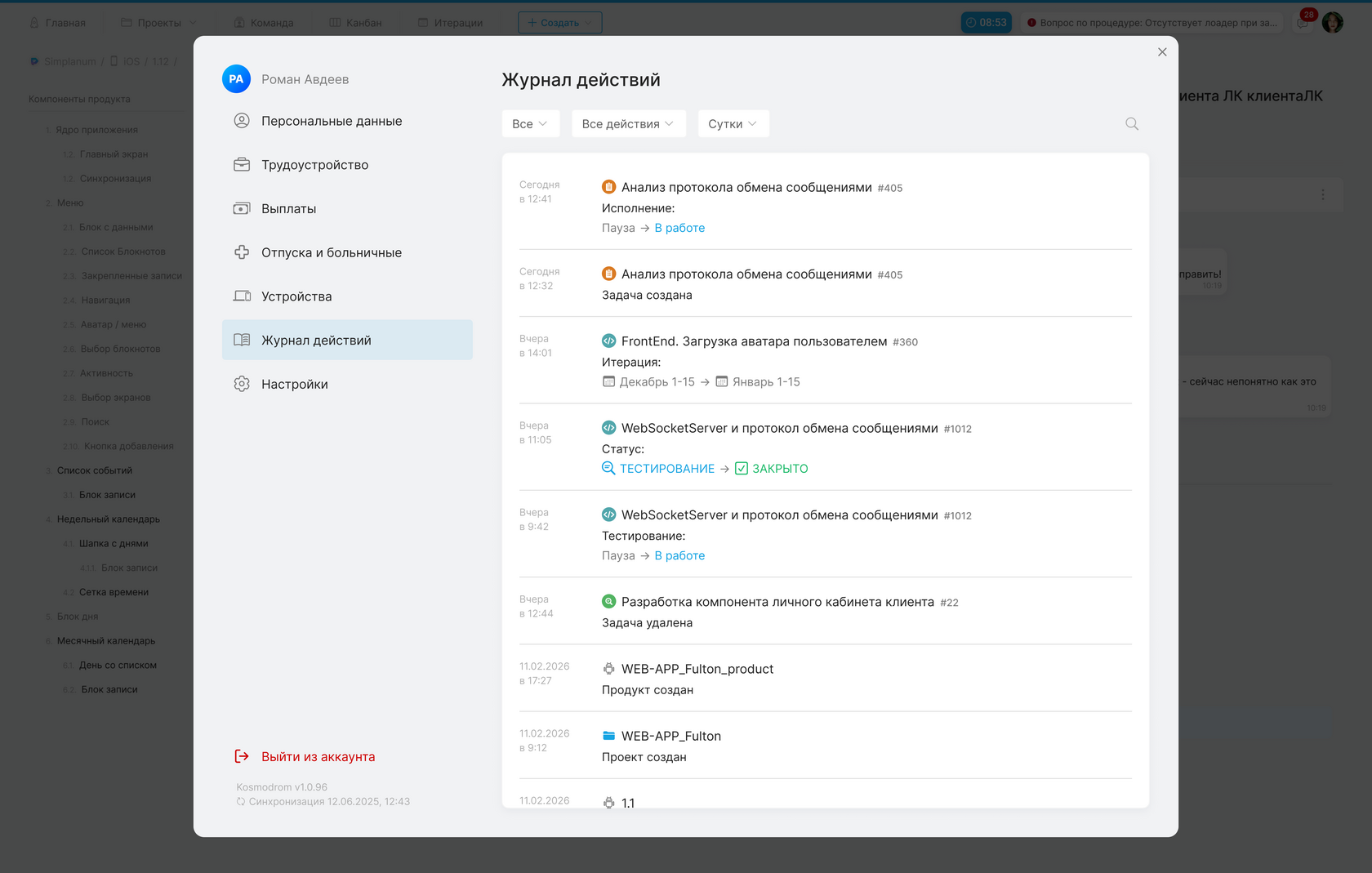
Фильтрация записей
Для работы с большим объемом данных в журнале предусмотрена панель фильтров, позволяющая сфокусироваться на нужных событиях.
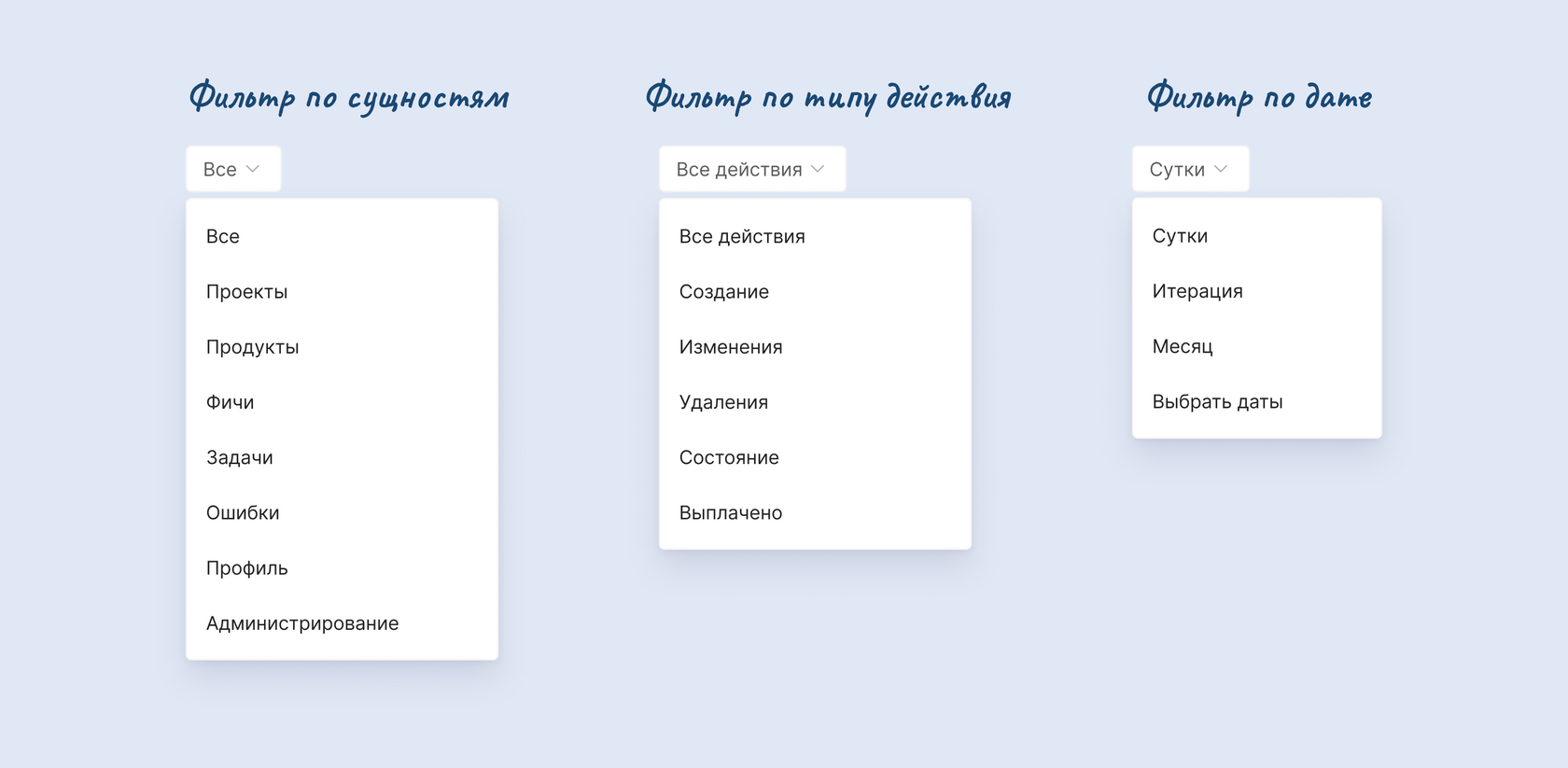
Фильтр по сущностям
Позволяет отображать действия только с определенными типами объектов системы.
Проекты, Продукты, Фичи, Задачи, Ошибки — будут показаны действия только с выбранным типом сущности.
Профиль — объединяет действия с персональными данными, отпусками, больничными.
Администрирование — доступен при просмотре пользователя-администратора и включает все действия в разделе «Управление» (выплаты, настройки компании и т. д).
Фильтр по типу действия
Отображает события по характеру выбранной операции.
Фильтр по дате
Ограничивает события по временному интервалу.
Сутки — действия за последние 24 часа.
Итерация — все действия за время текущей итерации.
Месяц — действия за период от текущей даты до этой же даты предыдущего месяца (например, с 15 марта по 15 апреля).
Выбрать даты — произвольный период. При выборе появляется интерфейс календаря для указания начальной и конечной даты.
- Даты можно выбирать в любом порядке. Система автоматически определит корректный временной промежуток.
- Нельзя установить дату, которая раньше даты создания отфильтрованной сущности или раньше первой записи в журнале для данного пользователя.
