Git Интеграции
Раздел позволяет подключить Git к КОСМОДРОМ для автоматического отображения коммитов в связанных сущностей (задач, ошибок, продуктов). Это обеспечивает прослеживаемость кода и упрощает разработку.
Доступ есть только у Администраторов компании через верхнее меню: Управление > Git Интеграции.
Доступ есть только у Администраторов компании через верхнее меню: Управление > Git Интеграции.
В этой статье вы найдете:
— Интеграция: Репозитории, журнал логов, пользователи.
— Действия с интеграцией.
— Статусы интеграции.
— Как подключить новую git-интеграцию.
— Коммиты в сущностях.
— Интеграция: Репозитории, журнал логов, пользователи.
— Действия с интеграцией.
— Статусы интеграции.
— Как подключить новую git-интеграцию.
— Коммиты в сущностях.
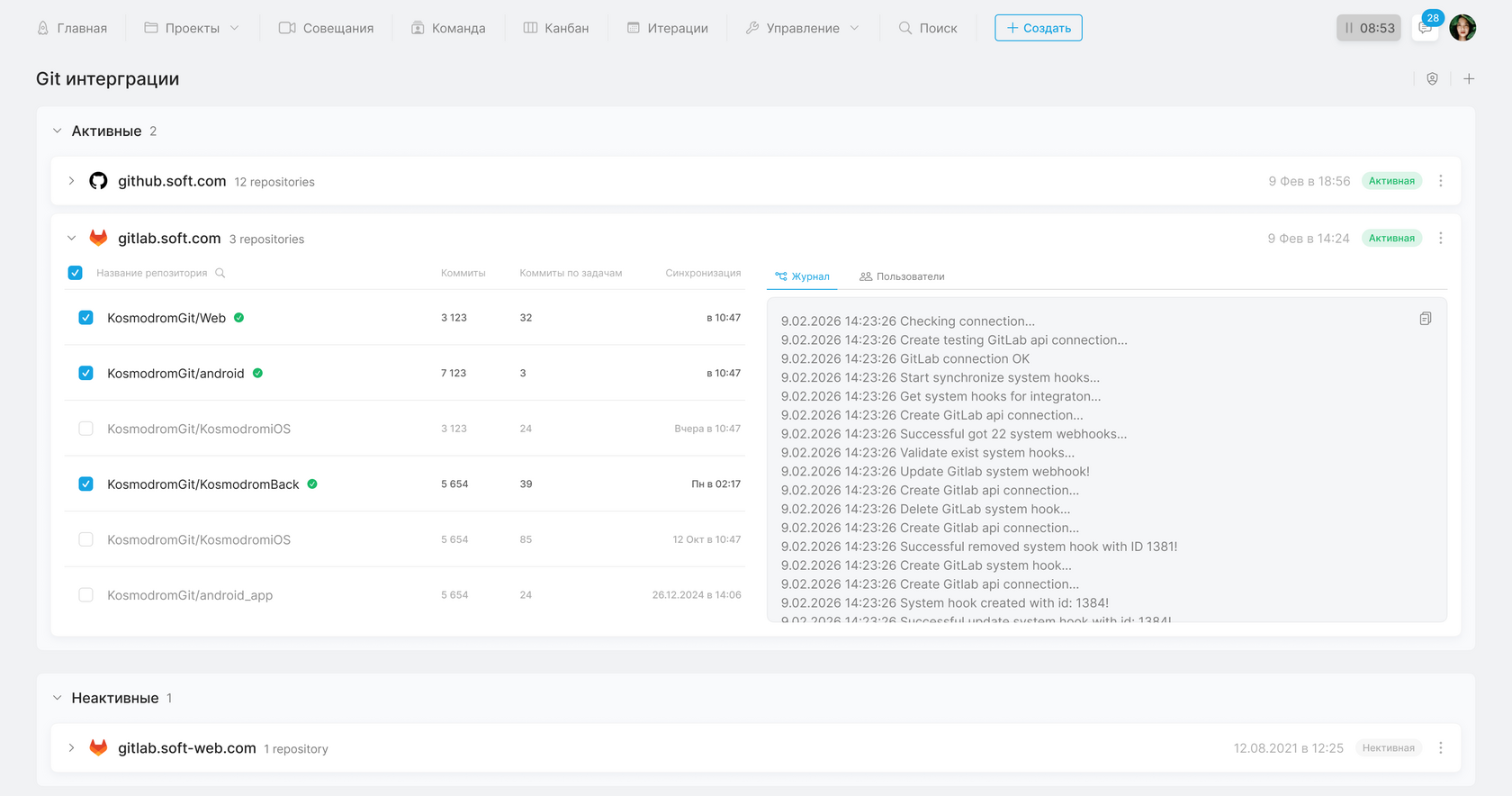
Все подключения делятся на две группы в зависимости от состояния синхронизации:
1. Группа «Активные»
В заголовке группы указывается количество активных интеграций. Содержит интеграции, у которых включена синхронизация.
2. Группа «Неактивные»
Группа появляется только при наличии подключенных интеграций, но с выключенной синхронизацией.
1. Группа «Активные»
В заголовке группы указывается количество активных интеграций. Содержит интеграции, у которых включена синхронизация.
2. Группа «Неактивные»
Группа появляется только при наличии подключенных интеграций, но с выключенной синхронизацией.
Карточка интеграции
Интеграция наследует из гита все репозитории, логи и пользователей.
Для каждой указывается количество репозиториев и доступен поиск по их названиям.
Для каждой указывается количество репозиториев и доступен поиск по их названиям.
Репозитории
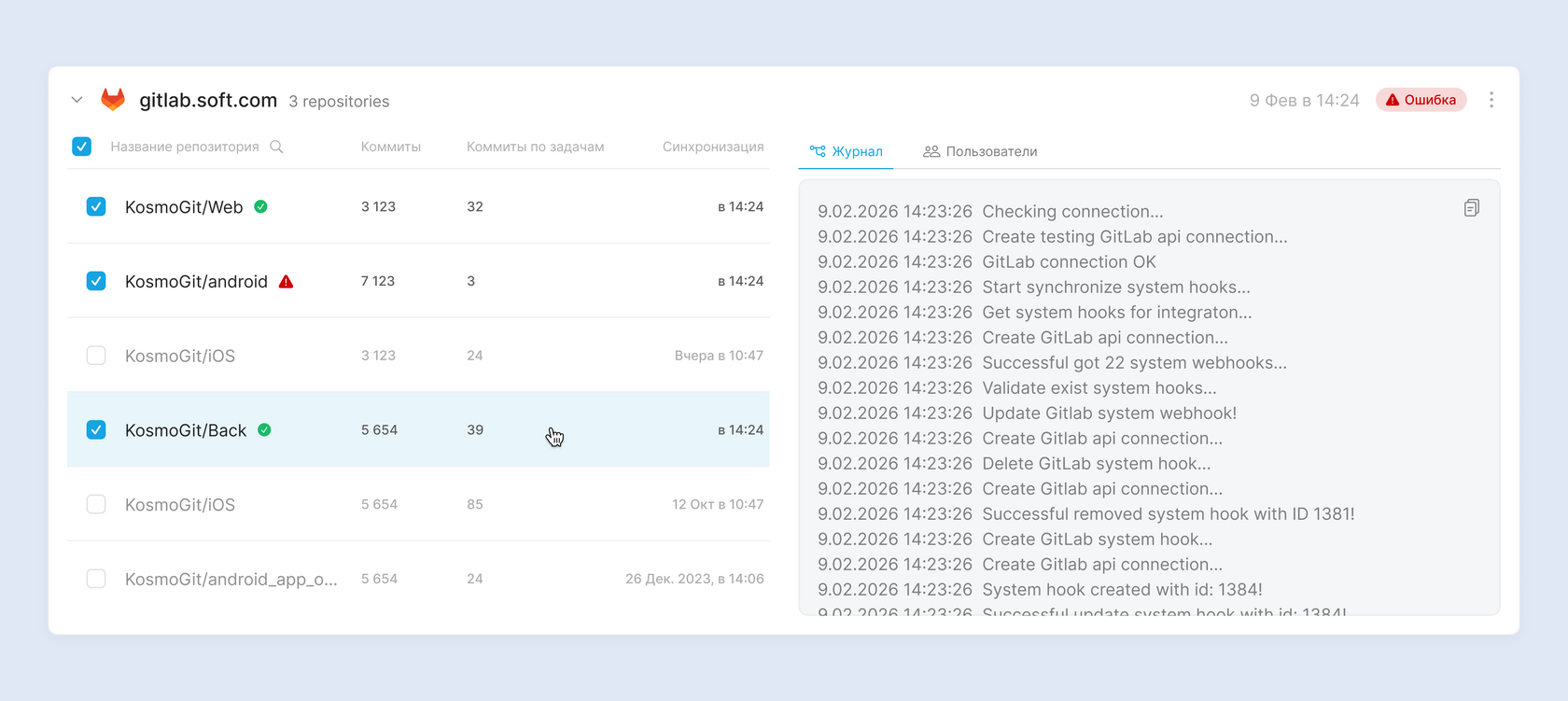
Для каждого репозитория указывается его общее количество коммитов, коммитов для задач КОСМОДРОМ и дату последней синхронизации.
Репозиторий можно отключить, выключив чекбокс — тогда он не будет синхронизироваться с КОСМОДРОМ.
Репозиторий можно отключить, выключив чекбокс — тогда он не будет синхронизироваться с КОСМОДРОМ.
ПОКА ПОД ВОПРОСОМ?
Отключение и включение репозиториев доступно только когда все пользователи гита сопоставлены с пользователями в КОСМОДРОМ.
Журнал
Во вкладке «Журнал» отображаются логи интеграции. Нажав на репозиторий, журнал отобразит логи для этого репозиотрия.
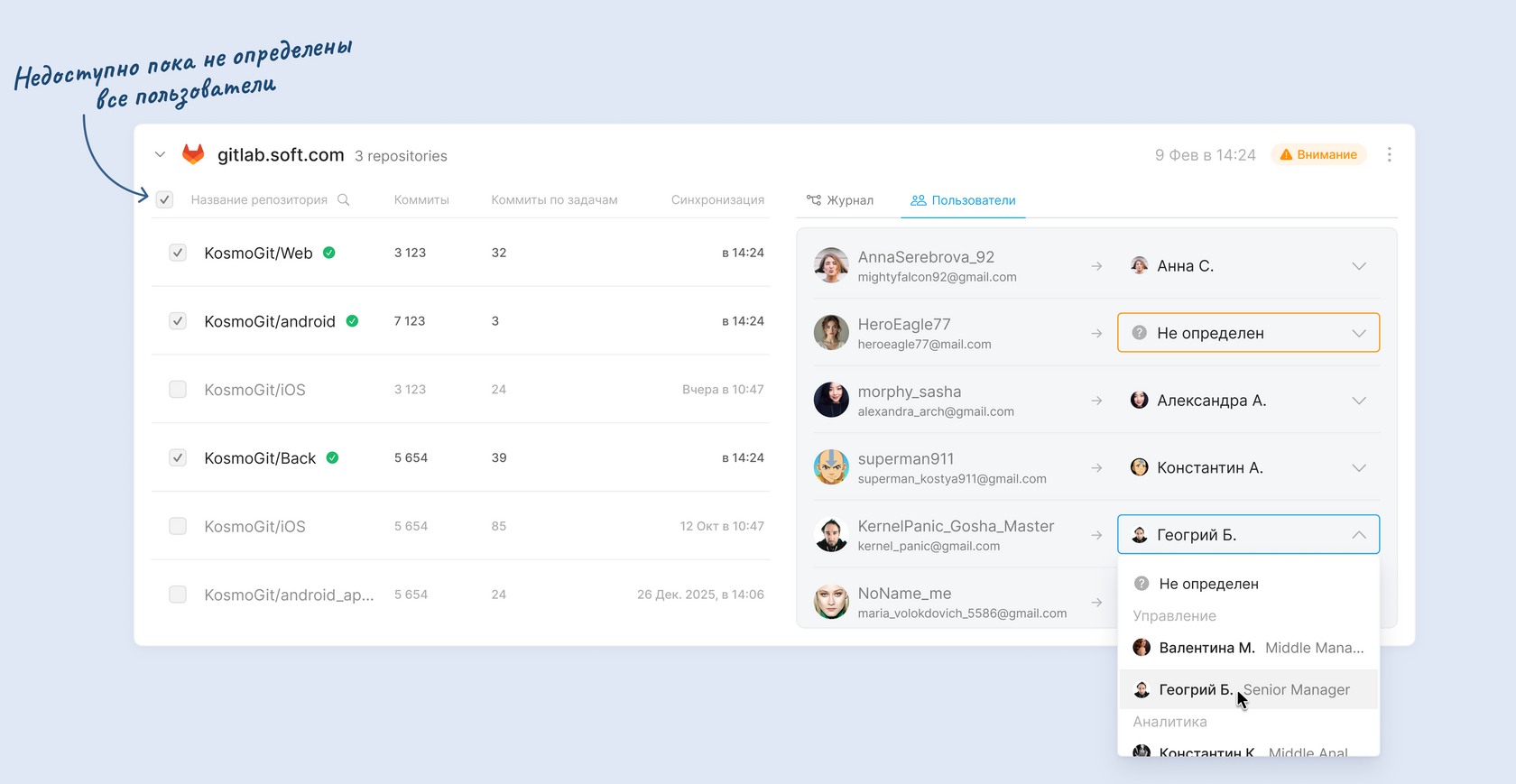
Сопоставление пользователей
На вкладке «Пользователи» перечисляются пользователи, зарегистрированные на этом гит-сервере. Пользователи КОСМОДРОМА автоматически сопоставляются по адресу электронной почты.
Это необходимо для корректного отображения авторства коммитов и комментариев к коммитам.
Это необходимо для корректного отображения авторства коммитов и комментариев к коммитам.
Действия с интеграцией
Для каждой интеграции доступны действия через контекстное меню.
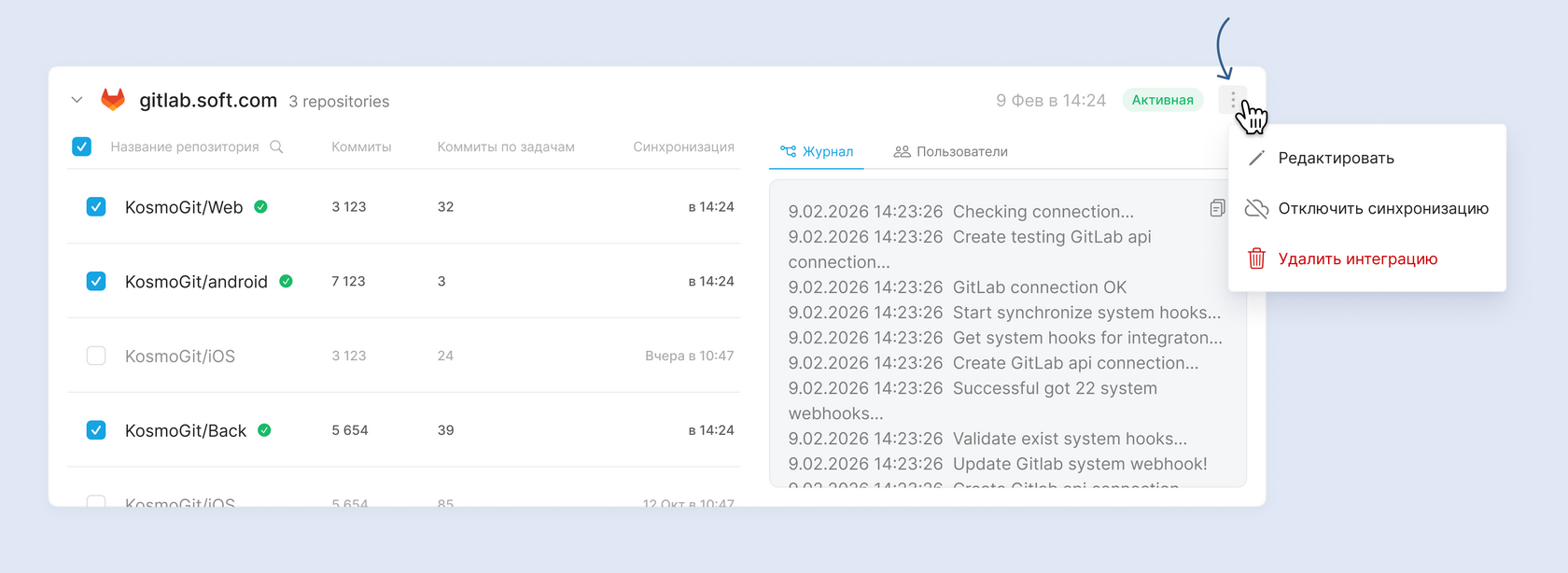
Редактировать
Позволяет изменить URL сервера, порт, токен доступа и название интеграции в КОСМОДРОМ.
Включение и отключение синхронизации интеграции
— Отключение
Все последующие действия в GitLab/GitHub перестают отображаться в сущностях КОСМОДРОМ. Ранее загруженные данные сохраняются.
— Включение
При повторном включении происходит синхронизация всех событий, накопившихся с момента последней успешной синхронизации.
Все последующие действия в GitLab/GitHub перестают отображаться в сущностях КОСМОДРОМ. Ранее загруженные данные сохраняются.
— Включение
При повторном включении происходит синхронизация всех событий, накопившихся с момента последней успешной синхронизации.
Включение и отключение синхронизации репозитория
Чтобы включить или отключить синхронизацию конкретного репозитория активируйте или деактивируйте его чекбокс.
При изменении состояния синхронизации репозитория система действует аналогично включению/отключению синхронизации всей интеграции.
При изменении состояния синхронизации репозитория система действует аналогично включению/отключению синхронизации всей интеграции.
Удаление интеграции
В КОСМОДРОМ полностью удалится информация обо всех репозиториях данной интеграции. Все связанные коммиты перестают отображаться в задачах, ошибках и тд.
Удаление интеграции в КОСМОДРОМ никак не влияет на сами репозитории и данные в GitLab/GitHub.
Статусы интеграции
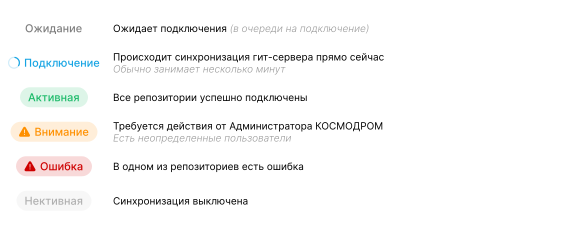
Каждая интеграция в списке имеет один из статусов, отображаемый визуально:
— Ожидание
Происходит первичный процесс подключения по указанным параметрам.
— Подключение
Идет синхронизация репозиториев и истории коммитов. Длительность зависит от объема данных.
— Активная
Все репозитории синхронизированы, пользователи сопоставлены. Синхронизация включена.
— Внимание
Требуются действия администратора (например, сопоставление пользователей Git с сотрудниками в КОСМОДРОМ).
— Ошибка
Возникла проблема на любом из этапов подключения или синхронизации.
— Неактивная
Интеграция существует, но синхронизация выключена. Новые коммиты не отображаются.
— Ожидание
Происходит первичный процесс подключения по указанным параметрам.
— Подключение
Идет синхронизация репозиториев и истории коммитов. Длительность зависит от объема данных.
— Активная
Все репозитории синхронизированы, пользователи сопоставлены. Синхронизация включена.
— Внимание
Требуются действия администратора (например, сопоставление пользователей Git с сотрудниками в КОСМОДРОМ).
— Ошибка
Возникла проблема на любом из этапов подключения или синхронизации.
— Неактивная
Интеграция существует, но синхронизация выключена. Новые коммиты не отображаются.
Добавление новой интеграции
- Нажмите на кнопку «+» в правом верхнем углу страницы
- Выберите тип интеграции GitLab или GitHub.

Создание интеграции с GitLab
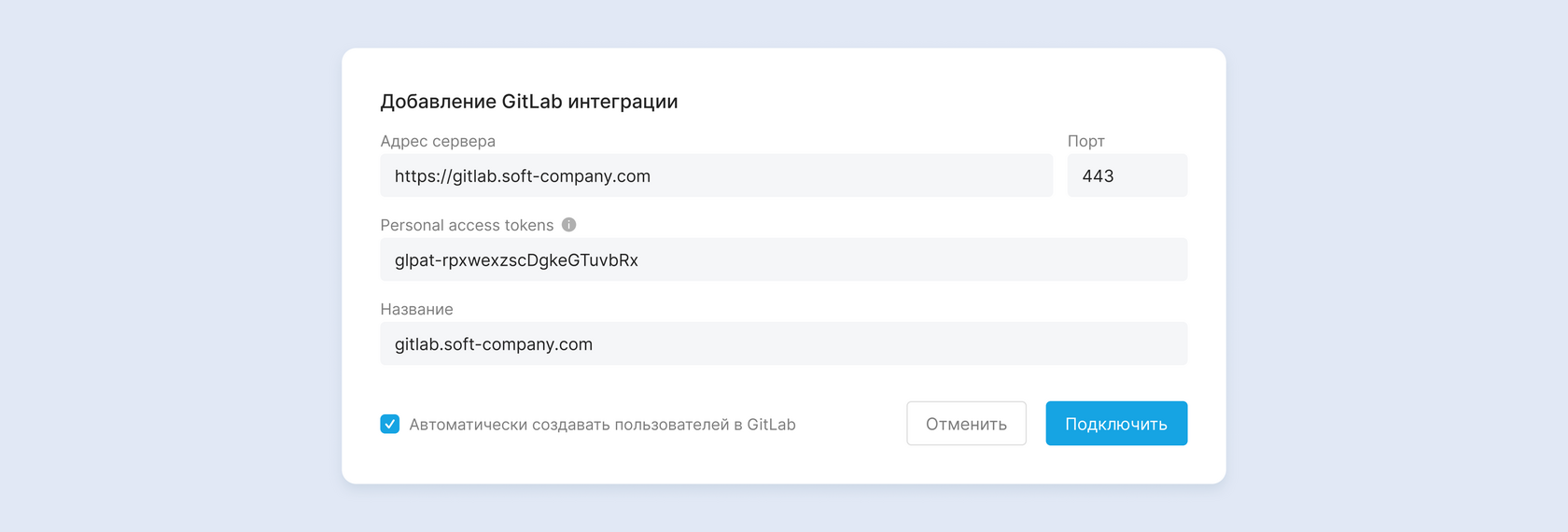
1. Укажите URL сервера
2. Вставьте Personal Access Token. Подробнее.
Укажите в блоке Select scopes область действия токена «api», включив этот флаг.
Укажите в блоке Select scopes область действия токена «api», включив этот флаг.
Только администратор организации в GitLab может создать этот токен
3. Название интеграции в КОСМОДРОМ генерируется автоматически на основе URL, но его можно изменить вручную.
4. Нажмите «Сохранить»
Создание интеграции с GitHub
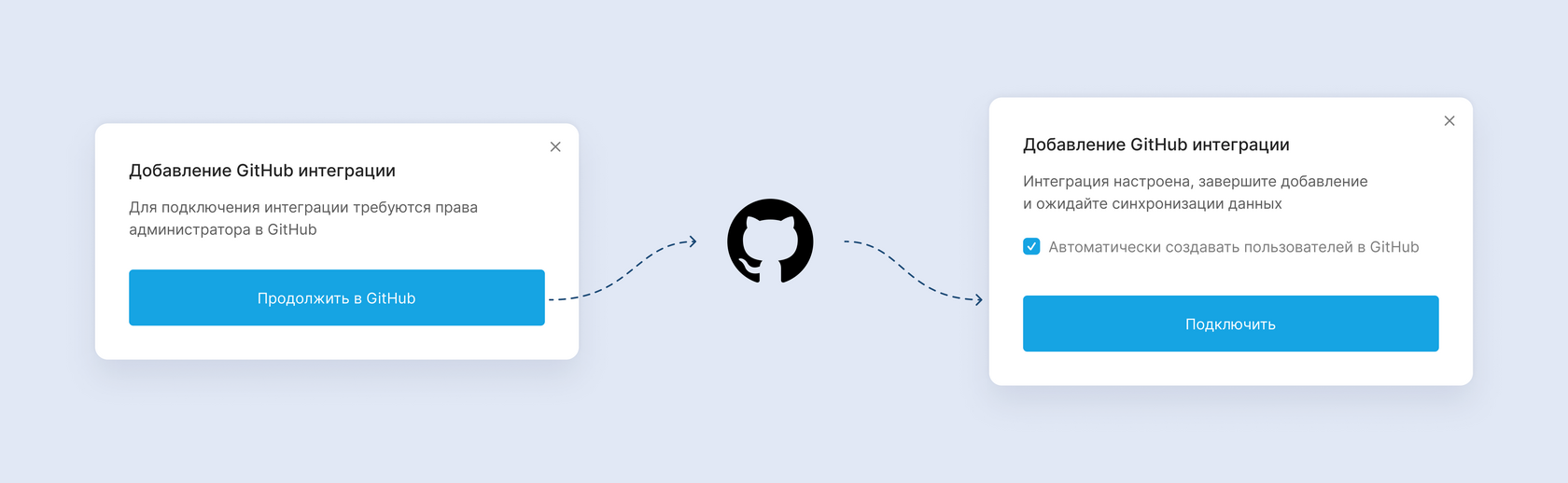
Нажмите «Продолжить в GitHub» — вас перенаправит в GitHub
Подтвердите подключение на стороне GitHub.
Подтвердите подключение на стороне GitHub.
Подтверждать подключение должен администратор организации в GitHub
Автоматически создавать пользователей в Git
Для обоих вариантов интеграции доступно автоматическое создание пользователей на платформах GitLab и GitHub.
Это значит при добавлении сотрудников в КОСМОДРОМ автоматически будут создаваться идентичные пользователи в Git.
Это значит при добавлении сотрудников в КОСМОДРОМ автоматически будут создаваться идентичные пользователи в Git.
КОСМОДРОМ берет email сотрудника (до символа @) в качестве username, генерирует пароль и отправляет сотруднику SMS-сообщение с данными для доступа (адрес сервера, логин и пароль).
Исключения:При ошибке создания записывается в системный лог без повторных попыток.
- Если логин занят — добавляется числовой суффикс (ivanov, ivanov1).
- Если email уже зарегистрирован, но пользователь заблокирован — происходит разблокировка/активация.
После успешного подключения интеграции коммиты начнут автоматически появляться во вкладке «Результат» соответствующих задач и ошибок.
Коммиты
После успешного подключения Git-интеграции все новые коммиты автоматически поступают в КОСМОДРОМ.
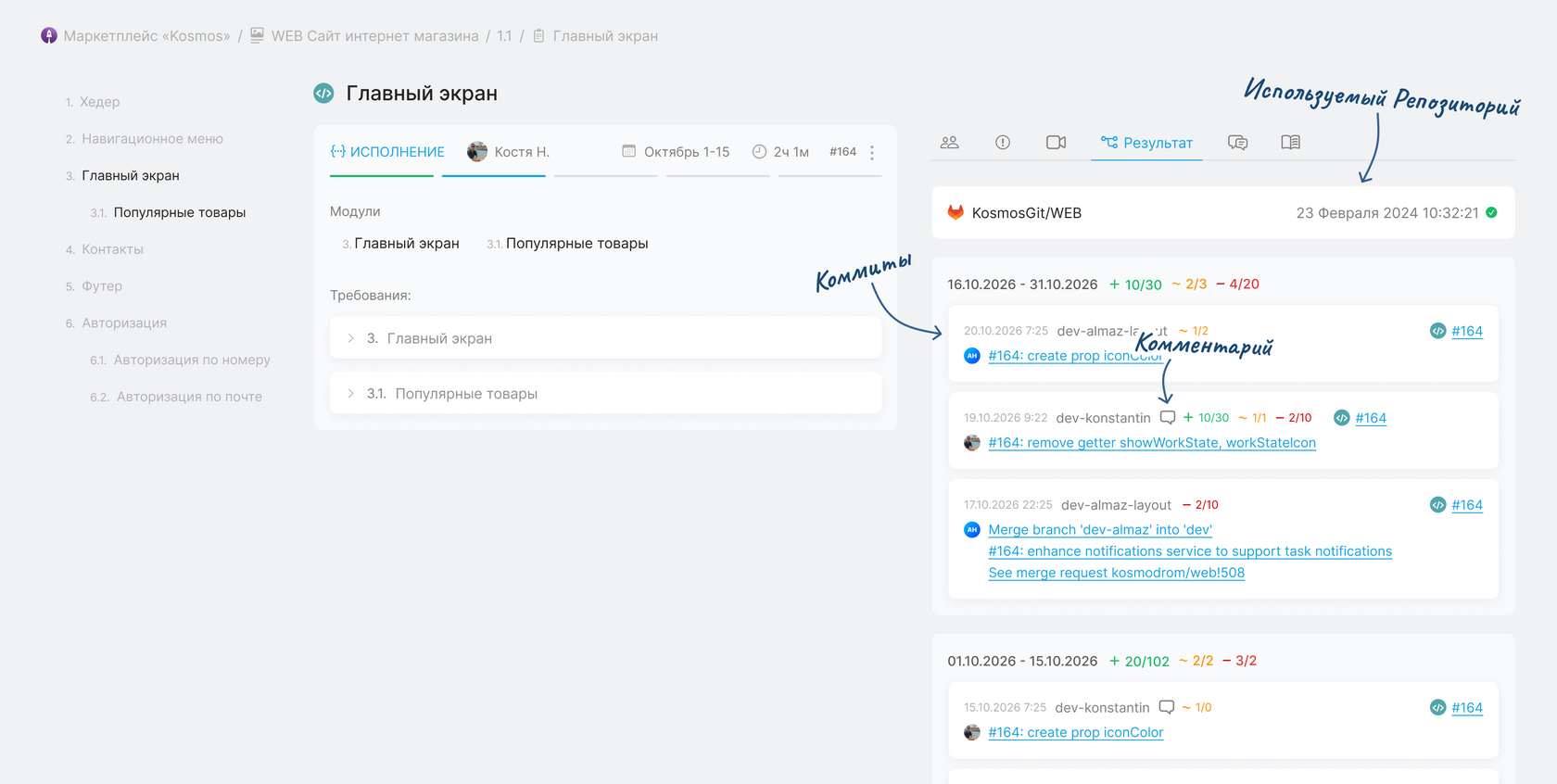
Коммиты отображаются во вкладке «Результат» соответствующих задач, ошибок, фич, версий и продуктов. Это обеспечивает прозрачность разработки и привязку написанного кода к конкретным рабочим задачам.
Как коммит попадает в задачу
Для того чтобы коммит отобразился внутри задачи или ошибки, необходимо при создании коммита в гите указать в его названии ключ этой сущности.
Ключ — это уникальный идентификатор задачи или ошибки в системе КОСМОДРОМ. Где найти ключ задачи.
Ключ — это уникальный идентификатор задачи или ошибки в системе КОСМОДРОМ. Где найти ключ задачи.
Правила именования коммита в гит:
#КлючЗадачи Текст коммита.
Например: #1234 Добавлена авторизация по телефону.
Если коммит относится к нескольким задачам или ошибкам, перечислите их ключи через пробел:
Например: #1234 #5678 #9101 Правки по багам и доработки.
После сохранения коммит автоматически появится во вкладке «Результат» всех сущностей, ключи которых были указаны, а также родительских сущностей.
Карточка коммита
Каждый коммит в интерфейсе представлен в виде информативной карточки, которая содержит все необходимые данные для анализа и навигации.
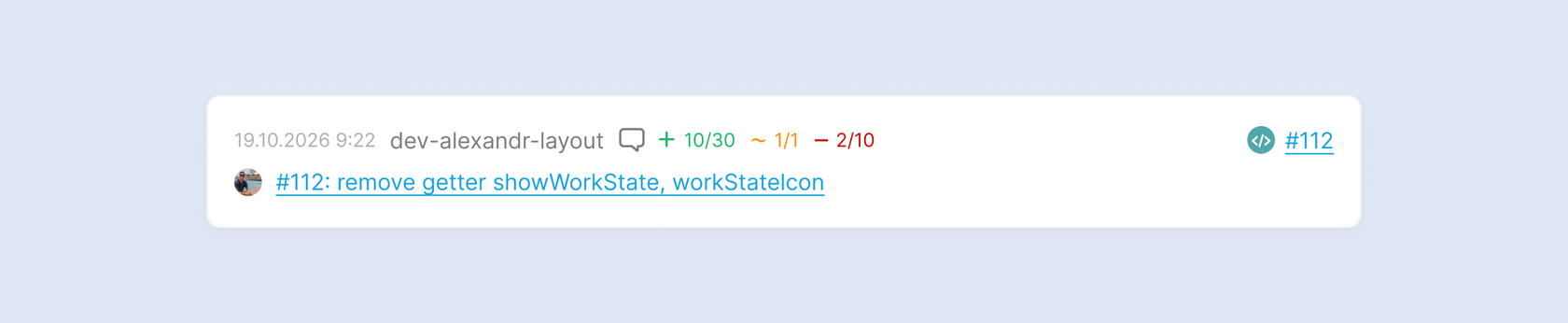
- Дата создания коммита — время и дата, когда коммит был сделан в Git.
- Список веток — ветки, в которых был создан этот коммит.
- Комментарий — отображается только в том случае, если к данному коммиту в GitLab/GitHub есть комментарии. По клику открывается модальное окно со всеми комментариями. Подробнее ниже.
- Блок изменений — статистика по изменениям в файлах. Подробнее ниже.
- Автор — пользователь, сделавший коммит. Если автор не сопоставлен с пользователем КОСМОДРОМ — «Не определен».
- Название коммита — текст, который был указан при создании коммита.
- Тип и ключ сущности — ссылка на соответствующую задачу или ошибку.
Блок изменений
Визуально показывает статистику изменений в коде. Позволяет оценить объем и характер проделанной работы без перехода в гит.

Новые файлы/строки — зеленым цветом и «+» отображается количество добавленных файлов и новых строк кода. (Например, было добавлено новый 10 файлов и 30 новых строк)
Измененные файлы/строки, которые уже были в проекте — желтым цветом и «~» отображается количество измененных файлов и строк. (Например, был изменен 1 файл и 1 строка)
Удаленные файлы/строки — красным цветом и «-» отображается количество удаленных файлов и строк кода.
(Например, были удалены 2 файла и 10 строк)
(Например, были удалены 2 файла и 10 строк)
Комментарии к коммиту
Если к коммиту в GitLab/GitHub есть комментарии, появится иконка «облачко». Клик по ней откроет комментарии для просмотра.
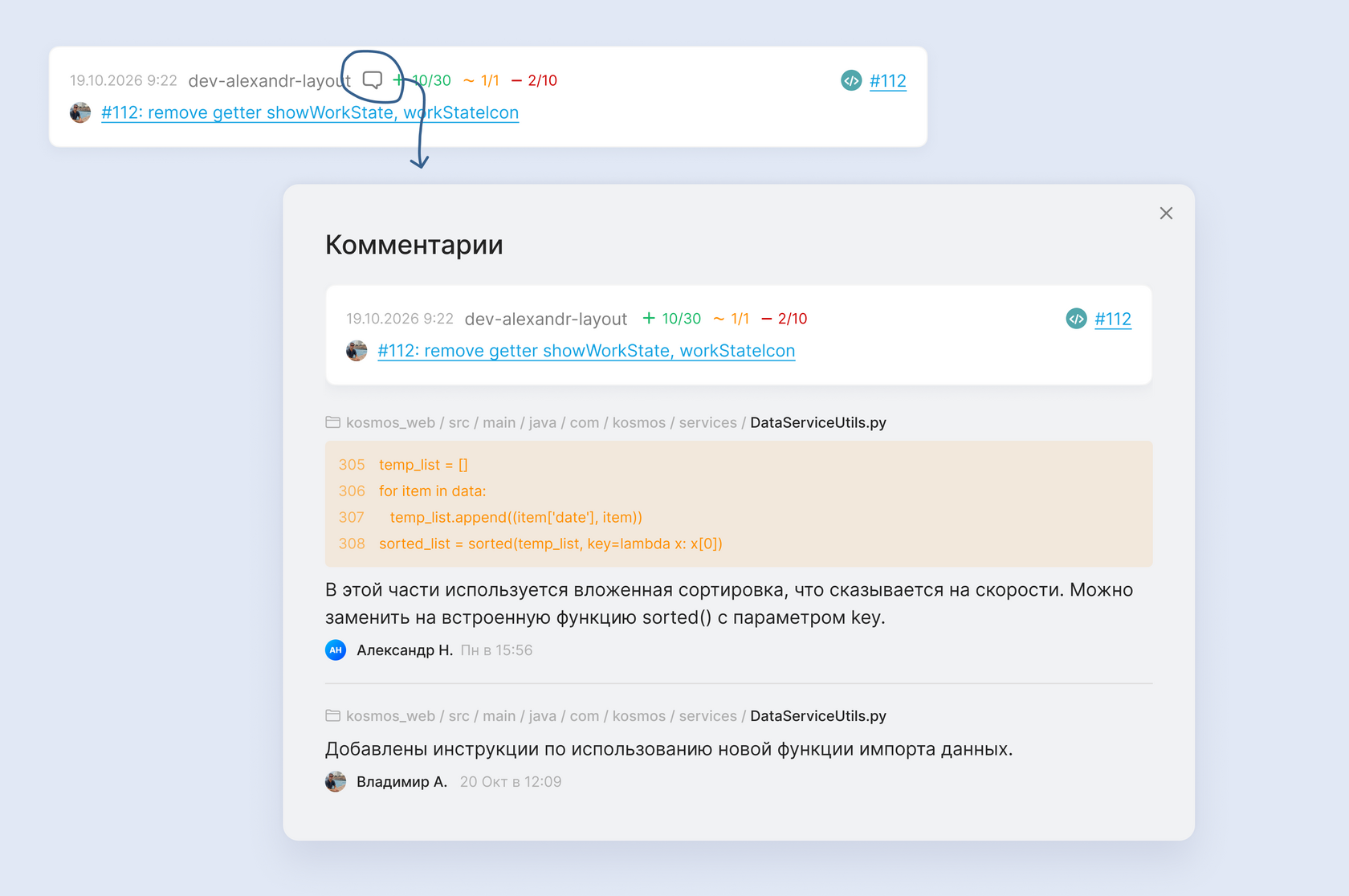
Комментарии сортируются по дате — сверху новые.
Путь к файлу является активной ссылкой.
Если комментарий оставлен ко всему коммиту в целом, он отображается без привязки к коду.
Если автор комментария «Не определен» проверьте сопоставление пользователей интеграции.
Если комментарий оставлен ко всему коммиту в целом, он отображается без привязки к коду.
Если автор комментария «Не определен» проверьте сопоставление пользователей интеграции.
Дублирование комментариев в чат КОСМОДРОМ
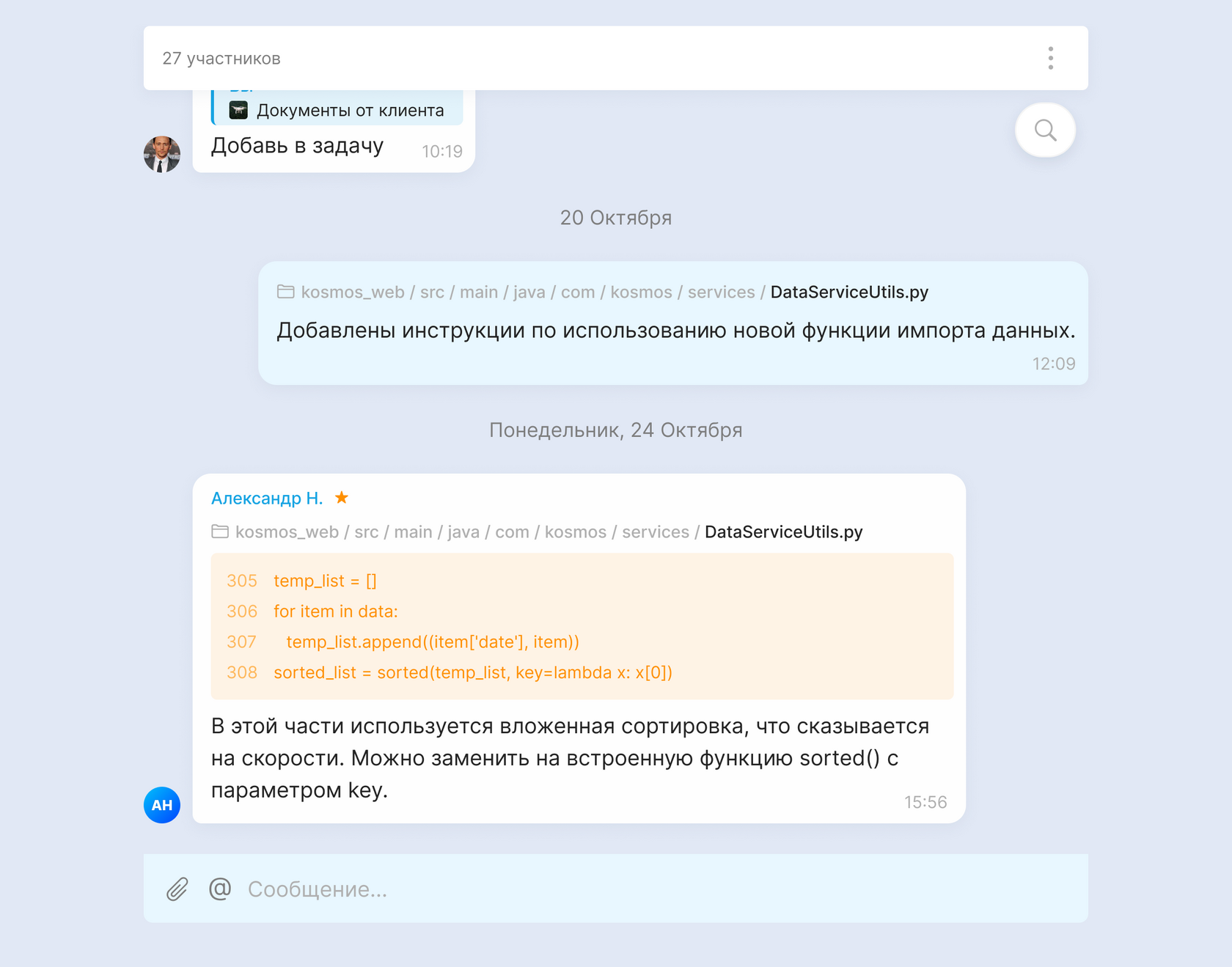
Новые комментарии к коммитам дублируются в чате привязанных задач.
Это позволяет обсуждать изменения, не переключаясь между системами.
Это позволяет обсуждать изменения, не переключаясь между системами.

Тут расскажем как и где найти ключ задачи
Но пока тут ничего нет
Скоро мы обязательно это расскажем
