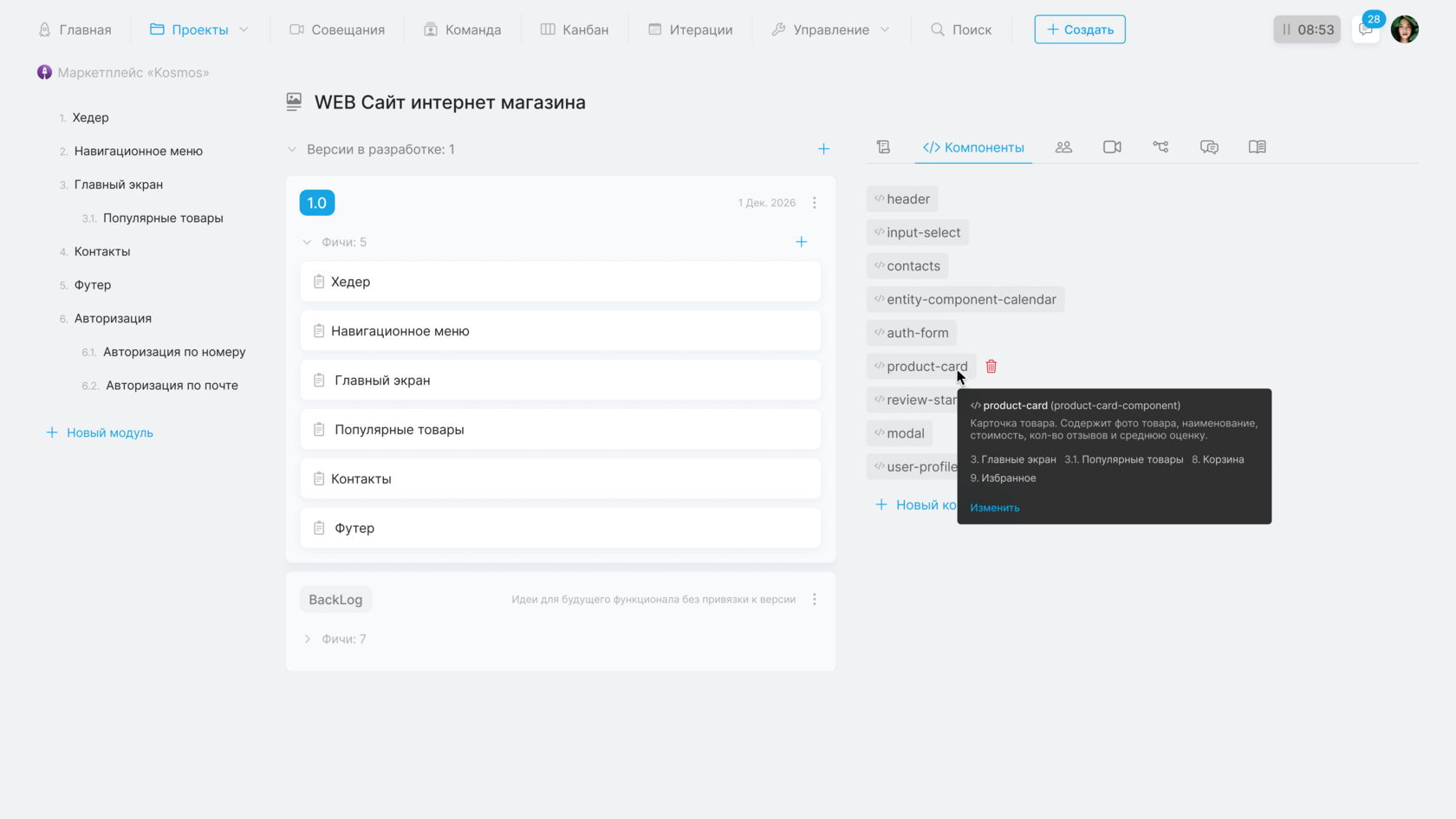
Модули
Модули в КОСМОДРОМ — это логически обозначенные части Продукта, влияющие на конкретную часть бизнес-логики.
По названию модуля можно быстрее и проще понять к какой части Продукта относятся требования задачи. Например, модуль «Корзина» для маркетплейса или модуль «PUSH-Уведомления» для мобильных приложений.
После создания Продукта, «Аналитик» или «Управленец» уровня Senior или Lead (а также Администратор) может структурировать продукт, создав древо Модулей.
По названию модуля можно быстрее и проще понять к какой части Продукта относятся требования задачи. Например, модуль «Корзина» для маркетплейса или модуль «PUSH-Уведомления» для мобильных приложений.
После создания Продукта, «Аналитик» или «Управленец» уровня Senior или Lead (а также Администратор) может структурировать продукт, создав древо Модулей.
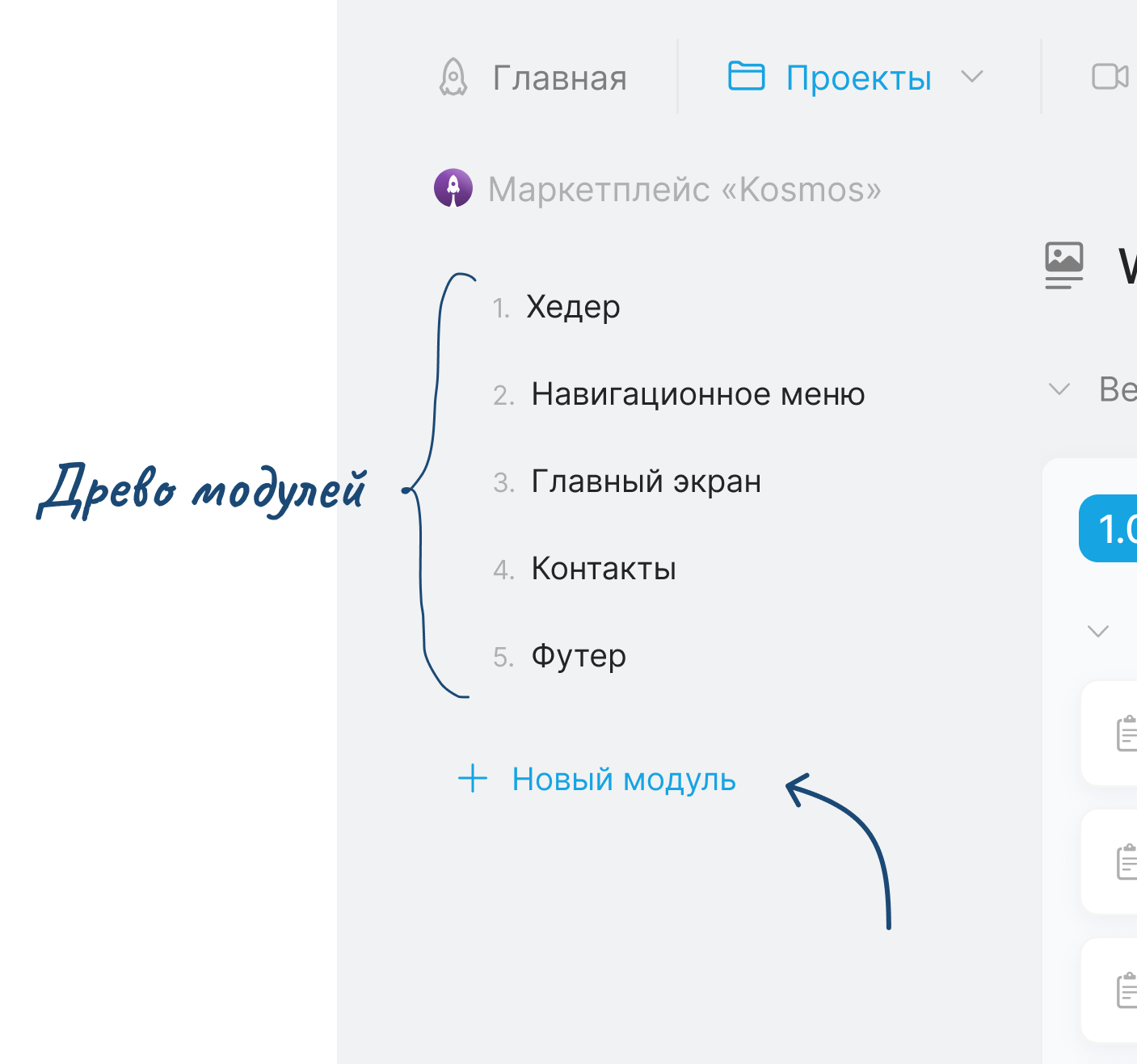
Создание модулей
1. Перейдите на страницу Продукты
2. В левом меню нажмите на кнопку «Новый модуль»
3. Введите название и описание создаваемого модуля
4. Нажмите на кнопку «Сохранить»
После сохранения модуль будет отображаться в списке модулей.
2. В левом меню нажмите на кнопку «Новый модуль»
3. Введите название и описание создаваемого модуля
4. Нажмите на кнопку «Сохранить»
После сохранения модуль будет отображаться в списке модулей.
«Родительский модуль»
Это поле служит для создания вложенности модулей.
Например, модуль «Авторизация» состоит из подмодулей «Авторизация по почте» и «Авторизация по телефону». Для этого, у подмодулей в поле «Родительский модуль» нужно указать модуль «Авторизация».
Это поле служит для создания вложенности модулей.
Например, модуль «Авторизация» состоит из подмодулей «Авторизация по почте» и «Авторизация по телефону». Для этого, у подмодулей в поле «Родительский модуль» нужно указать модуль «Авторизация».
«Компоненты для работы»
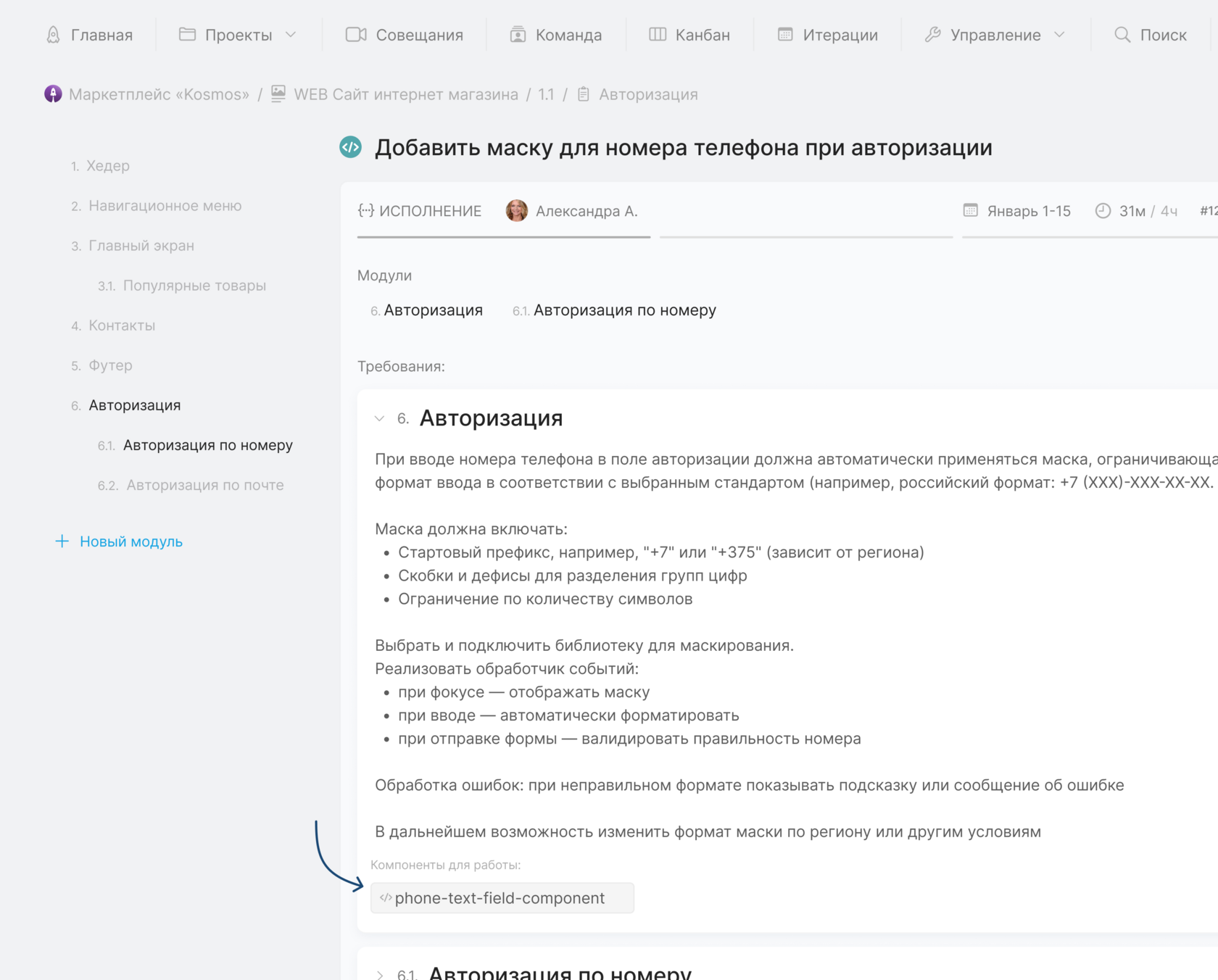
Это поле содержит компоненты, используемые в текущем модуле. К одному модулю можно привязать много компонентов. Также один компонент можно привязать к нескольким модулям. Описание модуля с указанием компонентов упрощает локализацию работы разработчикам.
В КОСМОДРОМ можно фильтровать списки фич, задач и ошибок при помощи списка компонентов. Подробнее о компонентах
Это поле содержит компоненты, используемые в текущем модуле. К одному модулю можно привязать много компонентов. Также один компонент можно привязать к нескольким модулям. Описание модуля с указанием компонентов упрощает локализацию работы разработчикам.
В КОСМОДРОМ можно фильтровать списки фич, задач и ошибок при помощи списка компонентов. Подробнее о компонентах
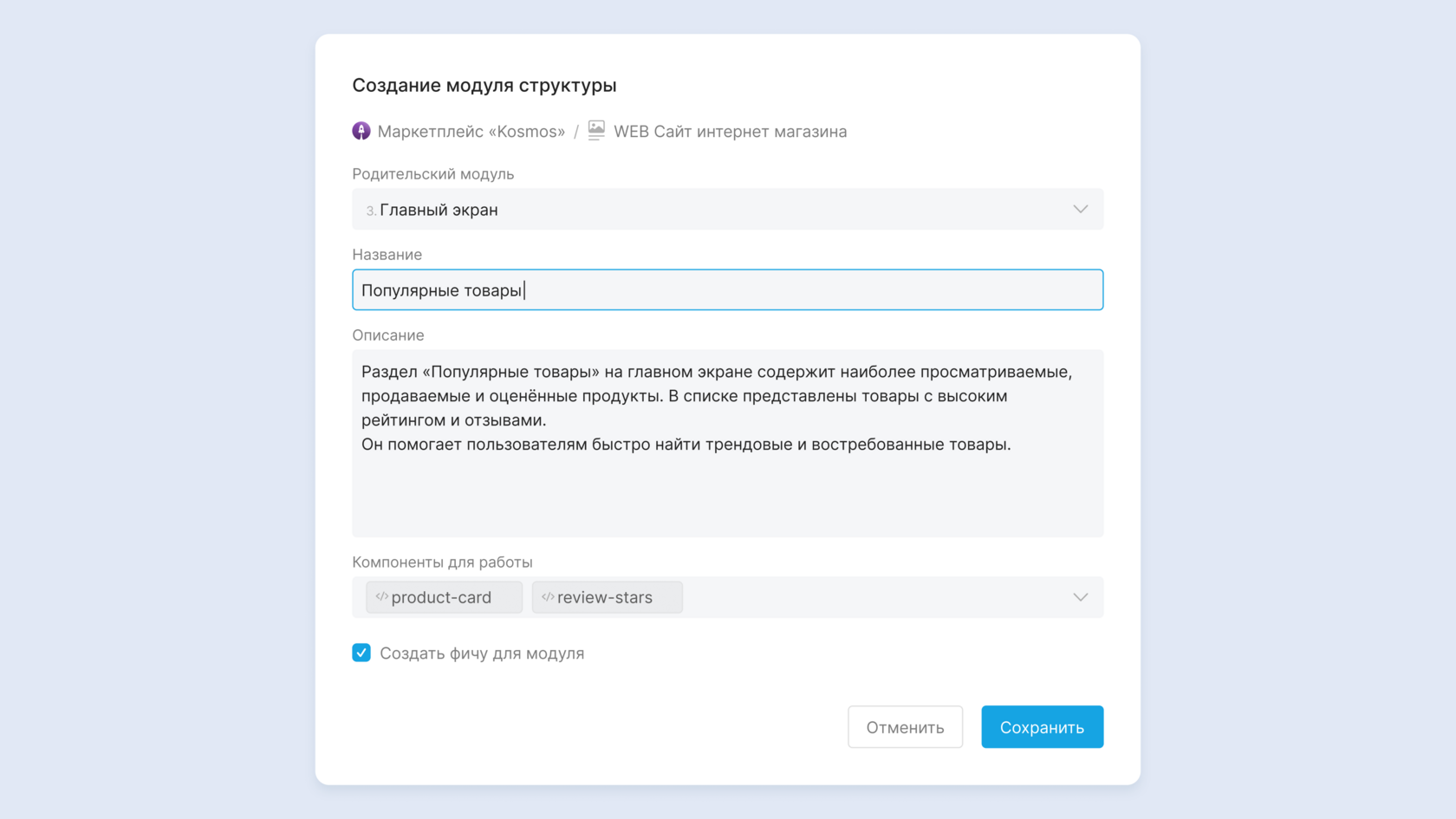
После сохранения новых параметров список модулей будет отображаться с вложенностью:
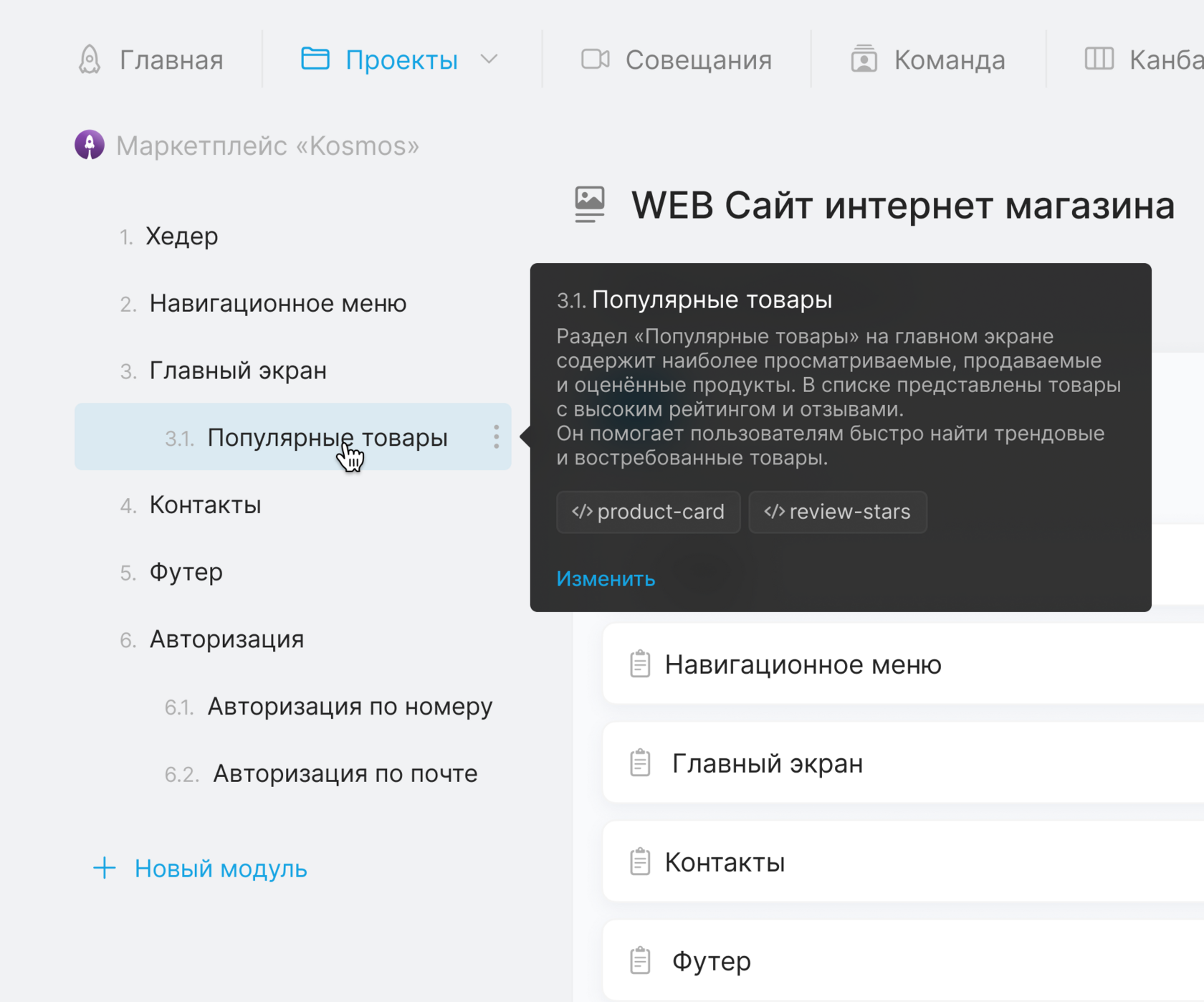
Компоненты
Компоненты в KOSMODROM являются частью Модулей и содержат дополнительную информацию о конкретных частях программного кода продукта.
Указание модулей и компонентов в задаче, не просто говорит «что нужно сделать», а точно определяет область работ с четкими требованиями. Это позволяет избежать значительной части вопросов на любой стадии реализации, экономит время и позволяет сосредоточится на результате.
Указание модулей и компонентов в задаче, не просто говорит «что нужно сделать», а точно определяет область работ с четкими требованиями. Это позволяет избежать значительной части вопросов на любой стадии реализации, экономит время и позволяет сосредоточится на результате.
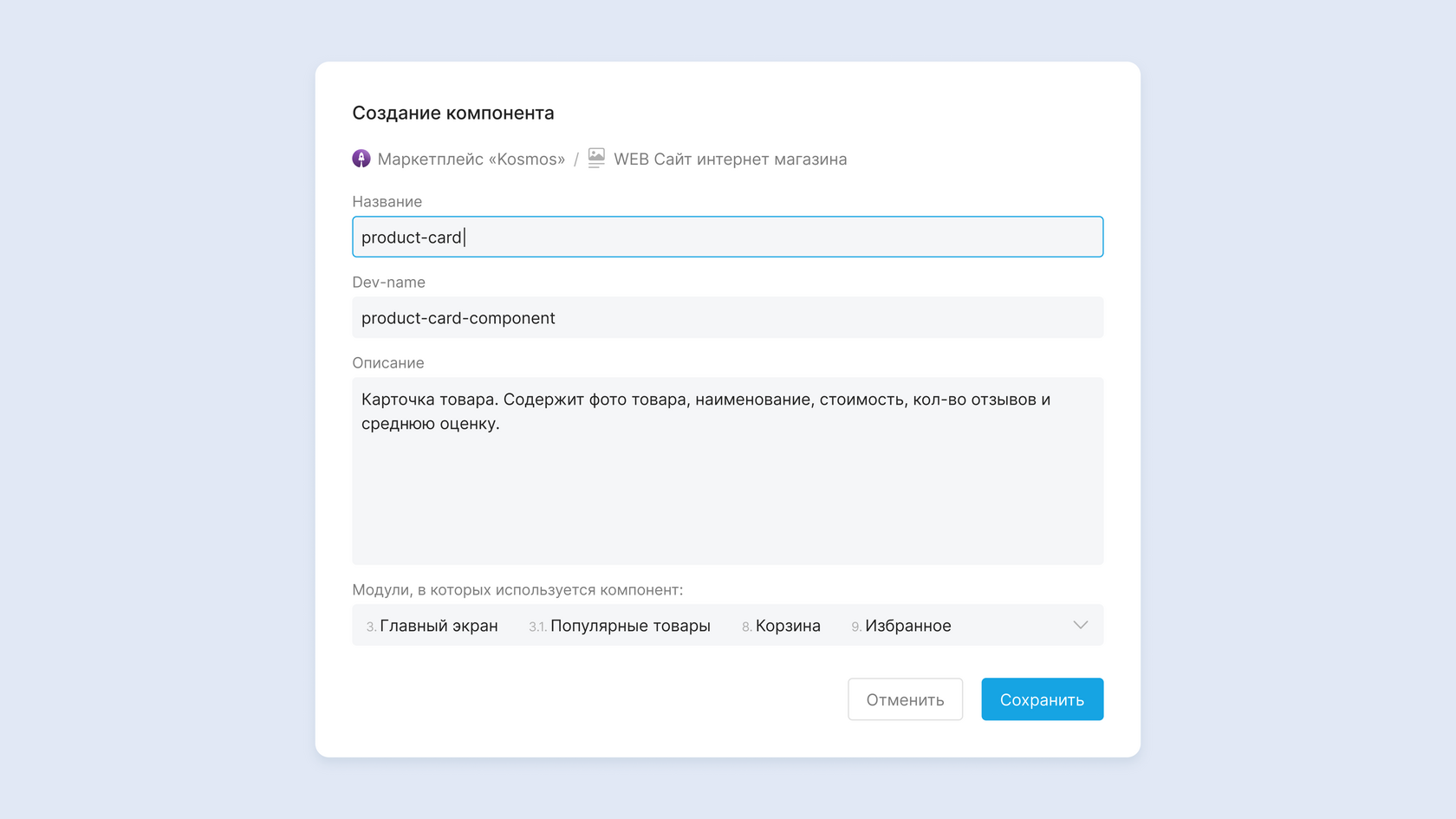
Создание компонента
1. Перейдите на страницу Продукта
2. В правом блоке перейдите во вкладку «Компоненты»
3. Нажмите на кнопку «Новый компонент»
4. Введите название будущего компонента
5. В поле Dev-name важно указать название компонента таким же, какое название этот компонент имеет в коде разрабатываемого продукта.
6. Поле «Модули, в которых используется компонент» поможет при фильтрации и упростит процесс описания задачи, так как при выборе модуля все его компоненты будут отображаться. Есть возможность фильтровать сущности (модули, фичи, задачи и ошибки) по клику на сам компонент.
7. Введите описание компонента в поле «Описание» для максимальной информативности о работе компонента.
8. Нажмите «Сохранить»
2. В правом блоке перейдите во вкладку «Компоненты»
3. Нажмите на кнопку «Новый компонент»
4. Введите название будущего компонента
5. В поле Dev-name важно указать название компонента таким же, какое название этот компонент имеет в коде разрабатываемого продукта.
6. Поле «Модули, в которых используется компонент» поможет при фильтрации и упростит процесс описания задачи, так как при выборе модуля все его компоненты будут отображаться. Есть возможность фильтровать сущности (модули, фичи, задачи и ошибки) по клику на сам компонент.
7. Введите описание компонента в поле «Описание» для максимальной информативности о работе компонента.
8. Нажмите «Сохранить»
Все созданные компоненты отображаются на странице продукта во вкладке «Компоненты».
Здесь их можно отредактировать или удалить.