Проекты
Проекты представляют собой группы, состоящие из продуктов.
Администратор может изменить логотип и название проекта и продукта при редактировании.
Администратор может изменить логотип и название проекта и продукта при редактировании.
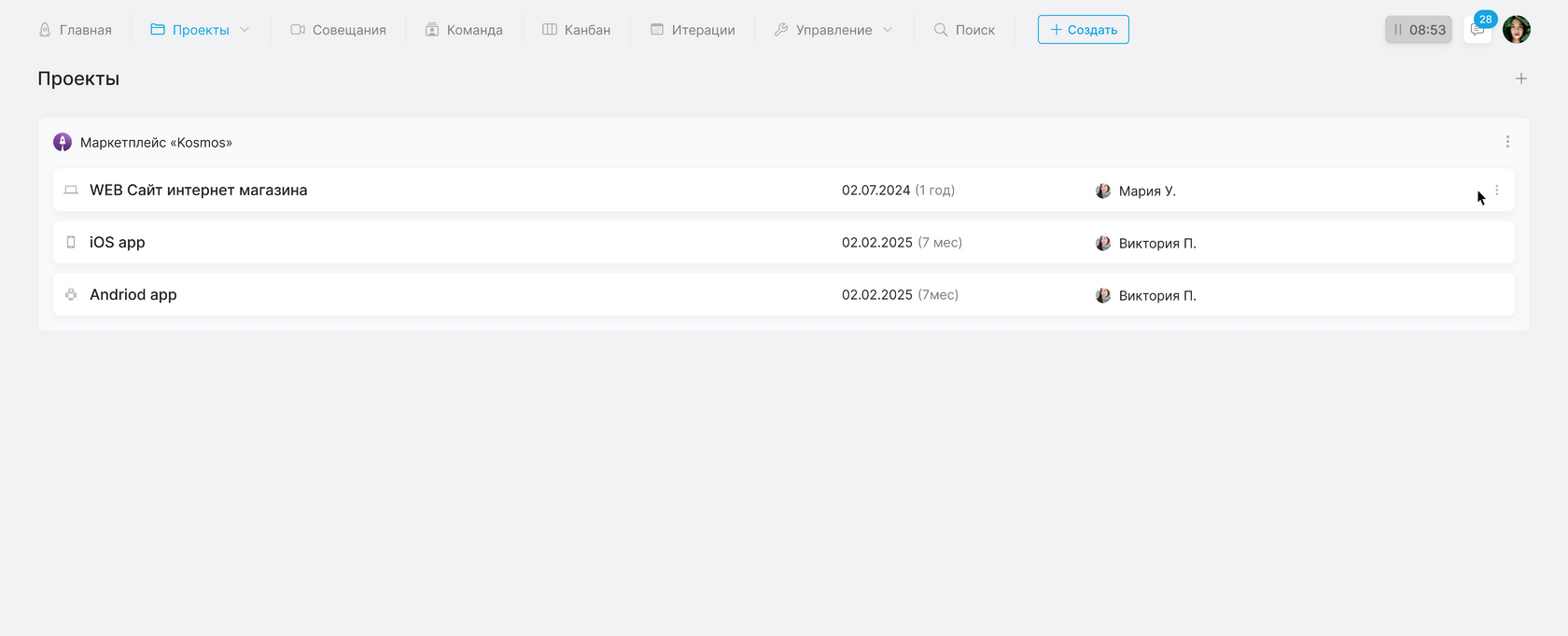
Создание проекта
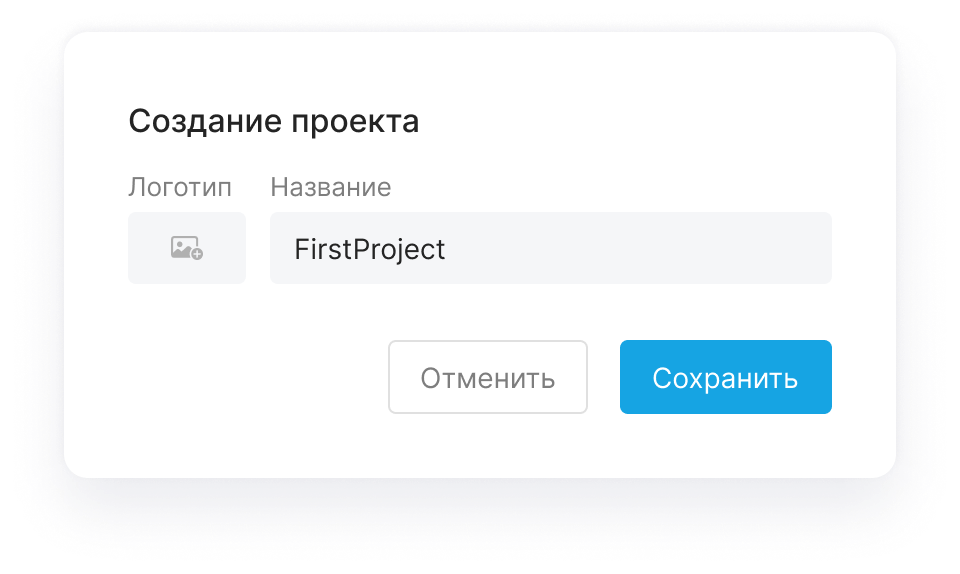
Создать проект можно на странице «Проекты» по кнопке «+» вверху справа.
Продукты
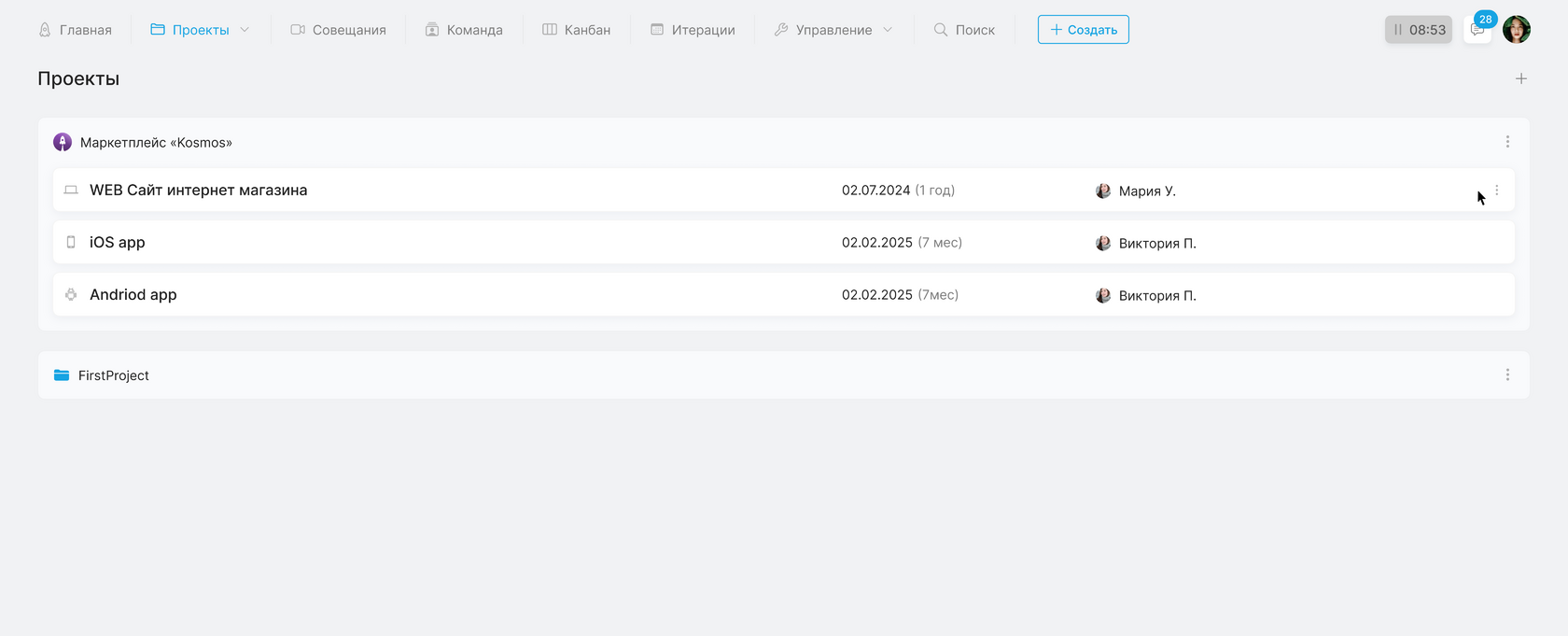
В КОСМОДРОМ один Проект может состоять нескольких Продуктов.
Например, разработка маркетплейса может подразумевать создание web-ресурса и мобильных приложений для Android и iOS.
В таком случае, рекомендуется разделять процесс разработки всех продуктов для комфортной группировки задач, публикаций версий, которые не будут зависеть от готовности в рамках продукта, разделения команды и пр.
Например, разработка маркетплейса может подразумевать создание web-ресурса и мобильных приложений для Android и iOS.
В таком случае, рекомендуется разделять процесс разработки всех продуктов для комфортной группировки задач, публикаций версий, которые не будут зависеть от готовности в рамках продукта, разделения команды и пр.
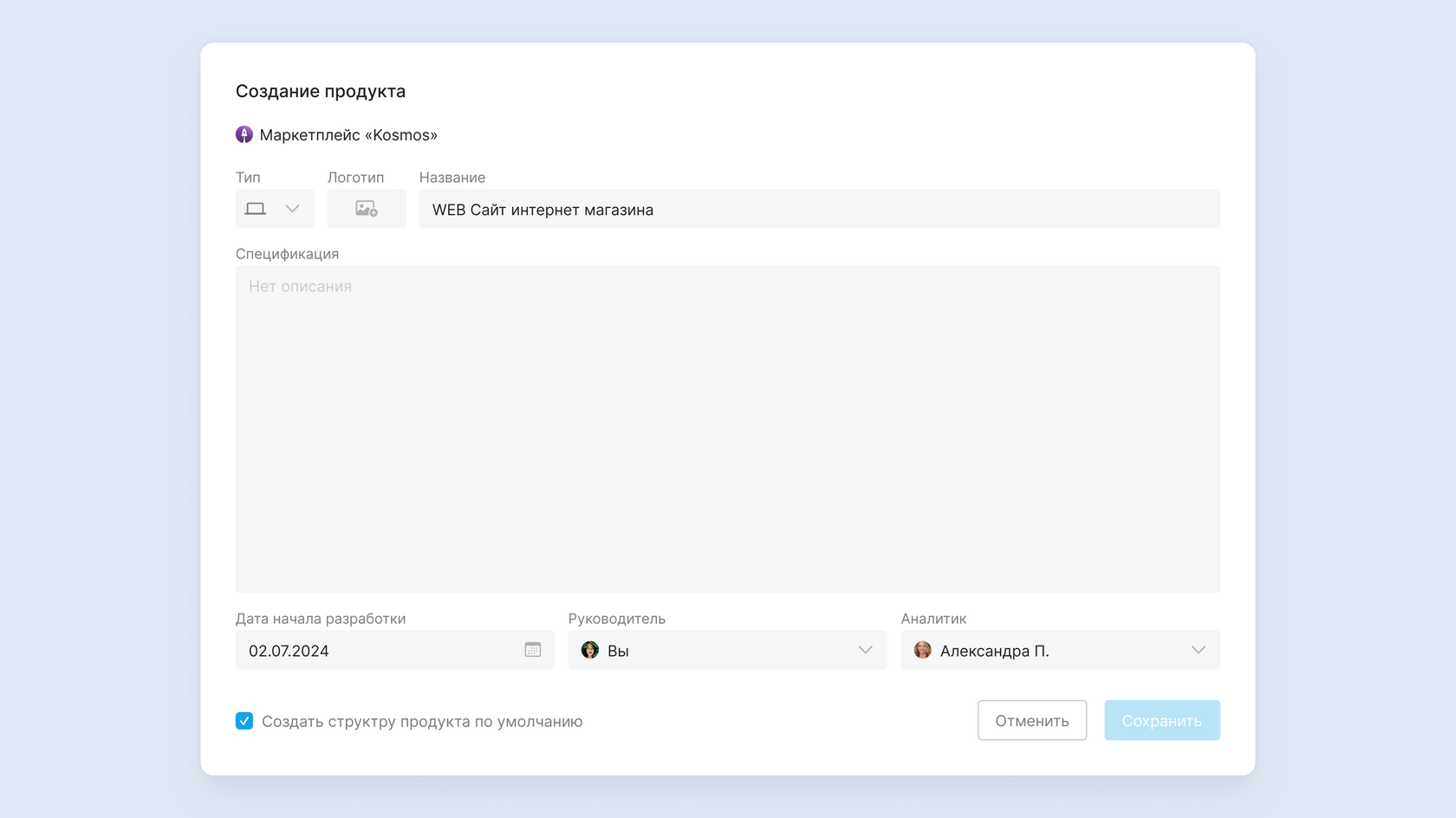
Создание продукта
Создавать и редактировать Продукты могут пользователи с уровнем «Senior» или «Lead» из отделов Управление или Аналитика или Администратор системы.
Как создать продукт:
1. Перейдите на страницу Проекты и в существующем проекте в контекстном меню выберите «Создать продукт»
2. Укажите «Тип» и Название продукта
3. При необходимости, можно сразу загрузить логотип и сделать описание будущего продукта в полях «Логотип» и «Спецификация».
4. Флаг «Создать структуру продукта по умолчанию»
При включении чек-бокса создадутся модули, фичи и задачи на основе выбранного типа продукта. Это полезно для экономии времени при организации процессов и ведения документации. Созданные сущности можно отредактировать или удалить.
5. Укажите актуальную дату разработки.
По умолчанию в поле указана текущая дата, но указать точную дату будет полезно для подсчета общего времени разработки продукта и статистики продуктивности.
6. Выберите сотрудников в полях «Руководитель» и «Аналитик» — эти пользователи считаются ответственными за планирование, реализацию, публикацию и результат задач.
Как создать продукт:
1. Перейдите на страницу Проекты и в существующем проекте в контекстном меню выберите «Создать продукт»
2. Укажите «Тип» и Название продукта
3. При необходимости, можно сразу загрузить логотип и сделать описание будущего продукта в полях «Логотип» и «Спецификация».
4. Флаг «Создать структуру продукта по умолчанию»
При включении чек-бокса создадутся модули, фичи и задачи на основе выбранного типа продукта. Это полезно для экономии времени при организации процессов и ведения документации. Созданные сущности можно отредактировать или удалить.
5. Укажите актуальную дату разработки.
По умолчанию в поле указана текущая дата, но указать точную дату будет полезно для подсчета общего времени разработки продукта и статистики продуктивности.
6. Выберите сотрудников в полях «Руководитель» и «Аналитик» — эти пользователи считаются ответственными за планирование, реализацию, публикацию и результат задач.
При удалении любой сущности вся вложенная структура и содержимое удаляются безвозвратно.
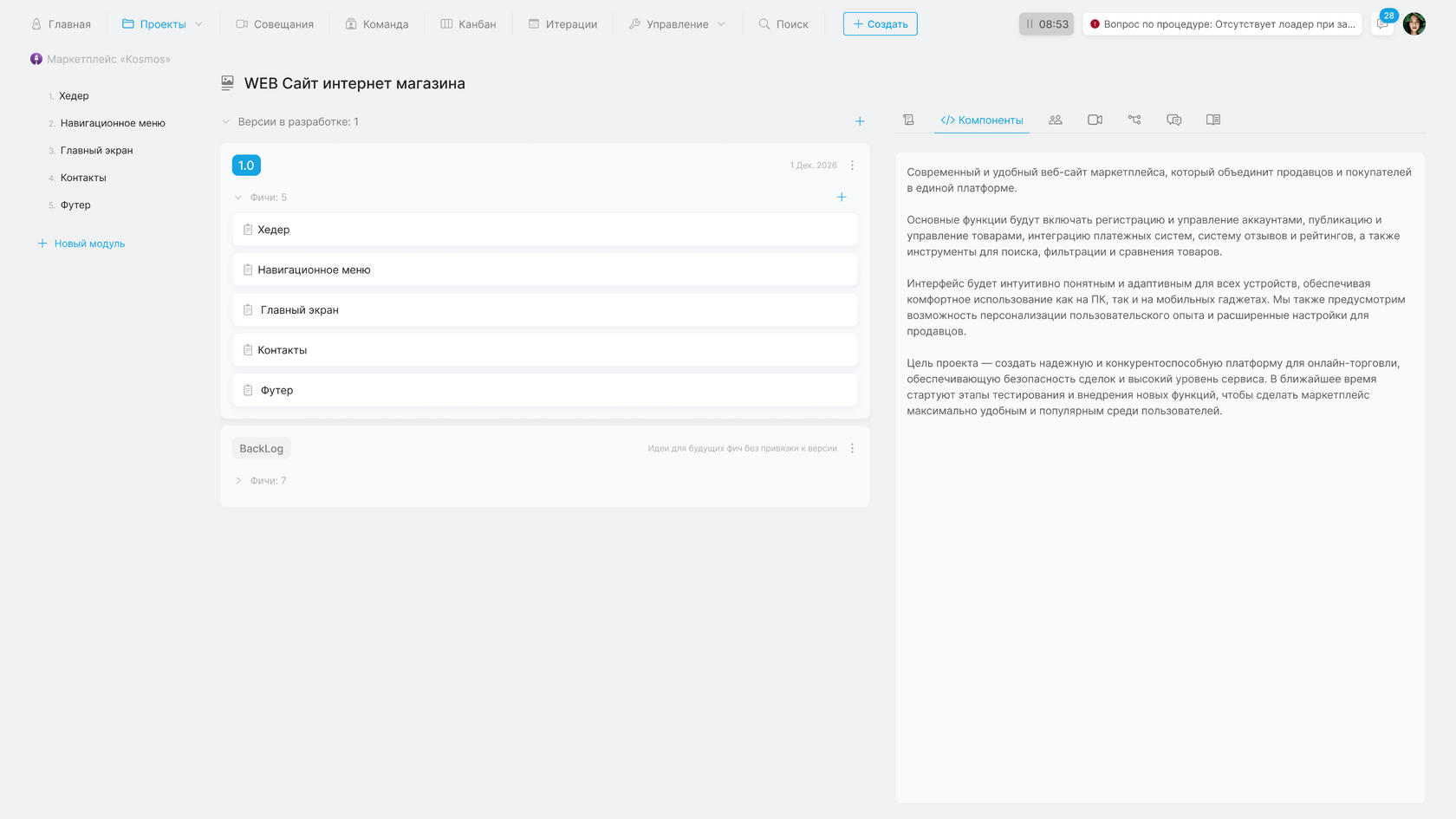
Продукт после создания:
Версии продукта
Версионность в разработке — это система учёта и управления изменениями, вносимыми в продукт, позволяющая отслеживать историю, возвращаться к предыдущим состояниям и гарантировать стабильность, особенно при работе в команде над сложными системами, которые требуют обновлений и/или масштабируются. Это включает нумерацию версий (например, «1.23» или «2.0» и т. д.) и сохранение истории, чтобы сотрудники могли видеть, кто, когда и что изменил.
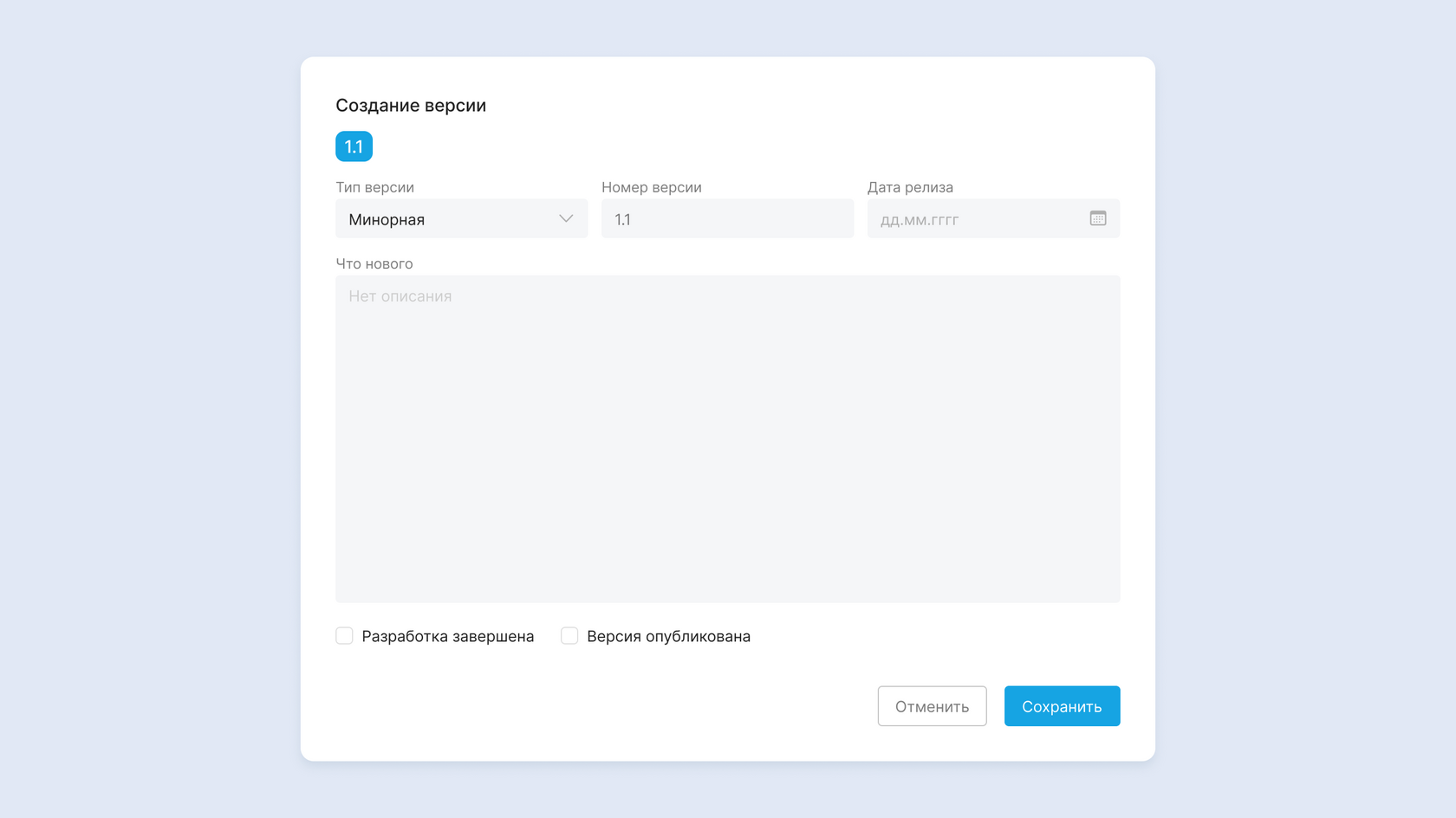
Разработка продукта структурируется по версиям с тремя статусами: «В разработке», «Разработка завершена» и «Версия опубликована».
После создания продукта с генерацией структуры по умолчанию создается версия «1.0».
Разработка продукта структурируется по версиям с тремя статусами: «В разработке», «Разработка завершена» и «Версия опубликована».
После создания продукта с генерацией структуры по умолчанию создается версия «1.0».
Кто может управлять версиями?
Пользователи из отделов Управление или Аналитика с уровнем не ниже «Senior» или пользователи с правами Администратора могут создавать новые версии, редактировать и удалять ранее созданные.
Пользователи из отделов Управление или Аналитика с уровнем не ниже «Senior» или пользователи с правами Администратора могут создавать новые версии, редактировать и удалять ранее созданные.
Создание версии
1. В Продукте, для которого нужно создать новую версию, нажмите на кнопку «+ Добавить версию» в центральном блоке со списком версий
2. Выберите «Тип версии» в выпадающем списке:
а) Мажорная версия
КОСМОДРОМ проанализирует существующие версии и заполнит «Номер версии» следующим по возрастанию значением.
Например, самая новая версия продукта «1.33». При выборе «Мажорная» создастся версия «2.0».
б) Минорная версия
При выборе опции «Минорная версия» процесс анализа и нумерации версии аналогичен, однако влияет только на значение sub-версии.
Например, самая новая версия продукта «1.33». При выборе «Минорная» создастся версия «1.34».
в) «Вручную» ввести номер версии
Пользователь сам указывает номер будущей версии, соблюдая правило: номер версии должен быть уникальным в рамках продукта независимо от состояния уже созданных версий («В разработке» или «Разработка завершена»).
4. Укажите «Дату релиза»
Необязательное поле, однако, если в вашей компании существует график разработки и требовательны к срокам, рекомендуется указывать планируемую дату релиза версии.
5. «Что нового»
Опишите предполагаемые изменения или нововведения в создаваемой версии.
2. Выберите «Тип версии» в выпадающем списке:
а) Мажорная версия
КОСМОДРОМ проанализирует существующие версии и заполнит «Номер версии» следующим по возрастанию значением.
Например, самая новая версия продукта «1.33». При выборе «Мажорная» создастся версия «2.0».
б) Минорная версия
При выборе опции «Минорная версия» процесс анализа и нумерации версии аналогичен, однако влияет только на значение sub-версии.
Например, самая новая версия продукта «1.33». При выборе «Минорная» создастся версия «1.34».
в) «Вручную» ввести номер версии
Пользователь сам указывает номер будущей версии, соблюдая правило: номер версии должен быть уникальным в рамках продукта независимо от состояния уже созданных версий («В разработке» или «Разработка завершена»).
4. Укажите «Дату релиза»
Необязательное поле, однако, если в вашей компании существует график разработки и требовательны к срокам, рекомендуется указывать планируемую дату релиза версии.
5. «Что нового»
Опишите предполагаемые изменения или нововведения в создаваемой версии.
Статусы версий
В КОСМОДРОМ предусмотрено три статуса для версии.
«В разработке»
Такая версия содержит фичи, которые находятся в процессе разработки или работы по реализации будут происходить в будущем. Можно создавать фичи, задачи и ошибки, перемещать эти сущности, дублировать и пр.
«Разработка завершена»
Это промежуточный статус между окончанием разработки и релизом версии в продакшн.
Такие версии отображаются в категории «Завершенные версии» и только Администратор системы имеет права на добавление/перенос фич как «в» так и «из» такой версии.
«Версия опубликована»
Этот статус дает четкое понимание того, что весь без исключения функционал в рамках этой версии опубликован на продакшн-сервер. Как и в случае со статусом «Разработка завершена» только Администратор системы может производить вышеописанные манипуляции с фичами внутри опубликованной версии.
«В разработке»
Такая версия содержит фичи, которые находятся в процессе разработки или работы по реализации будут происходить в будущем. Можно создавать фичи, задачи и ошибки, перемещать эти сущности, дублировать и пр.
«Разработка завершена»
Это промежуточный статус между окончанием разработки и релизом версии в продакшн.
Такие версии отображаются в категории «Завершенные версии» и только Администратор системы имеет права на добавление/перенос фич как «в» так и «из» такой версии.
«Версия опубликована»
Этот статус дает четкое понимание того, что весь без исключения функционал в рамках этой версии опубликован на продакшн-сервер. Как и в случае со статусом «Разработка завершена» только Администратор системы может производить вышеописанные манипуляции с фичами внутри опубликованной версии.

