Чаты
Чат в КОСМОДРОМ — это инструмент для личного и командного общения, привязанный к рабочим процессам.
Дискуссия по задаче, обсуждение функционала и координация команды происходит прямо в контексте соответствующей сущности, что сохраняет историю и контекст.
Дискуссия по задаче, обсуждение функционала и координация команды происходит прямо в контексте соответствующей сущности, что сохраняет историю и контекст.
Общий вид и базовые принципы
Сообщения в чате отображаются снизу вверх в обратном хронологическом порядке: самые новые — внизу. Сообщения ваших собеседников выводятся слева, а ваши — справа.
Новые сообщения и упоминания (@username) отображаются в виде синего бейджа. Такой бэйдж появляется:
— На иконке чата в верхней панели системы;
— В заголовке «Чат» на страницах Продукта, Фичи, Задачи и Ошибки;
— На иконках групп (Команда, Продукты и т. д.) в панели чатов;
— В списке самих чатов;
Новые сообщения и упоминания (@username) отображаются в виде синего бейджа. Такой бэйдж появляется:
— На иконке чата в верхней панели системы;
— В заголовке «Чат» на страницах Продукта, Фичи, Задачи и Ошибки;
— На иконках групп (Команда, Продукты и т. д.) в панели чатов;
— В списке самих чатов;
Структура и вкладки панели чатов
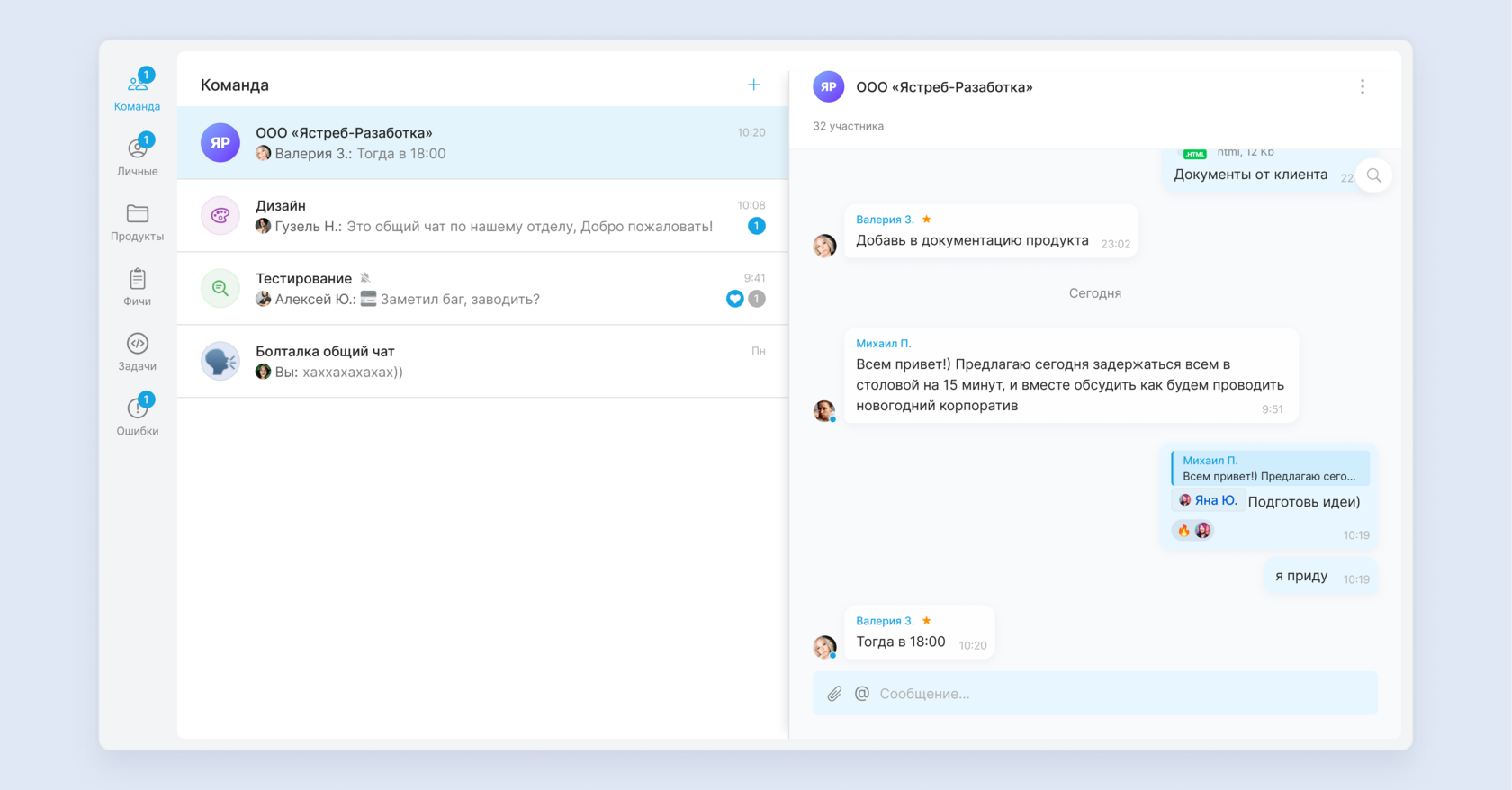
Слева все ваши диалоги делятся на категории для быстрого доступа.
Вкладка «Команда» отображается всегда. Остальные вкладки появляются только если:
а) Пользователь сам написал в таком чате;
б) Пользователя упомянули;
в) Пользователь вручную включил уведомления для чата через меню сущности (троеточие).
- Команда — Все групповые чаты по компании, по отделам и пользовательские. Кнопка «+» дает возможность создать новый приватный групповой чат.
- Личные — Все персональные чаты с другими сотрудниками. Кнопка «+» дает возможность создать новый чат с выбранным пользователем.
- Продукты, Фичи, Задачи, Ошибки — Отображают соответствующие привязанные чаты, в которых вы участвуете или были упомянуты.
- Совещания — Все чаты по совещаниям, в которых вы участник.
Вкладка «Команда» отображается всегда. Остальные вкладки появляются только если:
а) Пользователь сам написал в таком чате;
б) Пользователя упомянули;
в) Пользователь вручную включил уведомления для чата через меню сущности (троеточие).
Из системных чатов можно выйти. Вернуться в чат можно через страницу сущности, просто открыв вкладку чата.
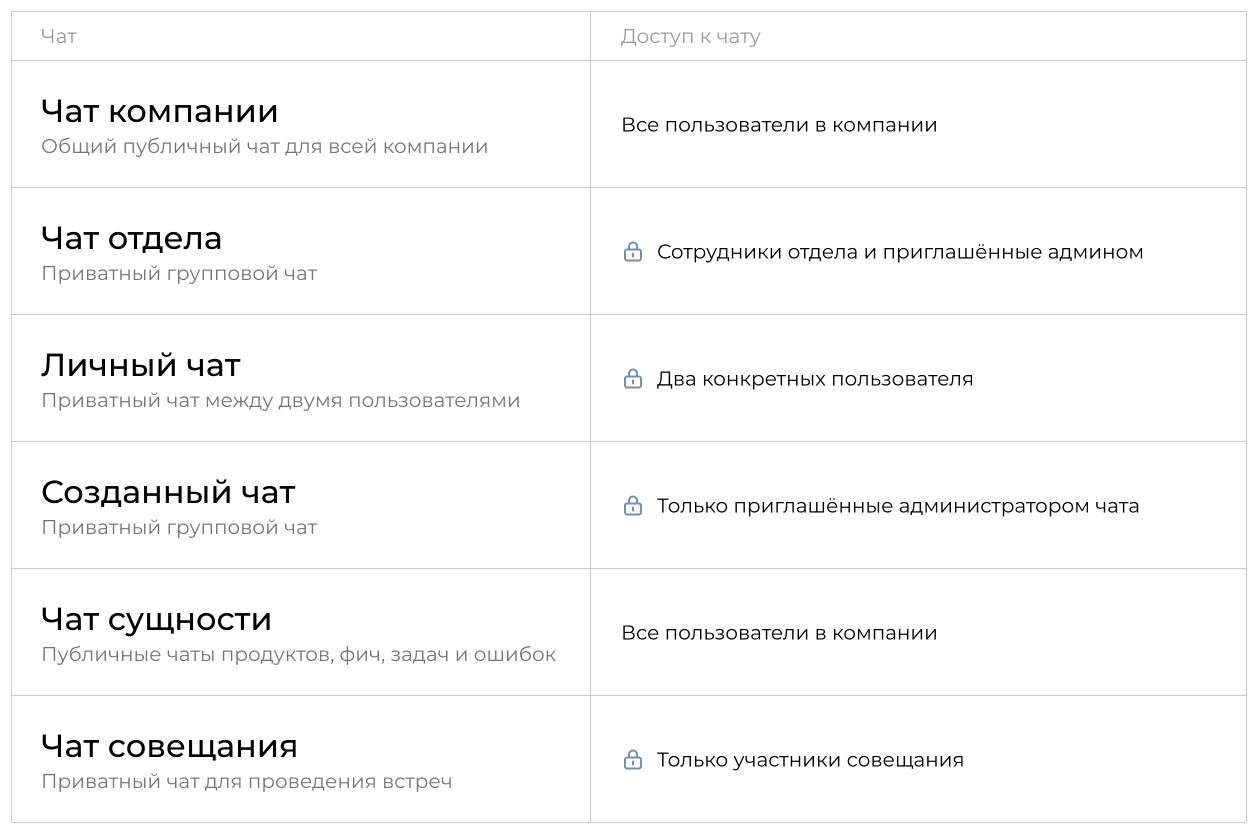
Типы чатов
Публичные чаты — открытые чаты, доступны всем пользователям в компании.
Приватные чаты — закрытые чаты, доступ только через приглашение.
Приватные чаты — закрытые чаты, доступ только через приглашение.
Возможности чата
Любой формат сообщений
Доступна отправка текстовых сообщений и прикрепления ссылок. Нет ограничений по количеству символов, форматированию и пр.
Для файлов (изображений, документов и пр.) количество не ограничено, но размер не должен превышать 500 Мб. Некоторые форматы поддерживают режим превью, после отправки — возможен просмотр в галерее.
Для файлов (изображений, документов и пр.) количество не ограничено, но размер не должен превышать 500 Мб. Некоторые форматы поддерживают режим превью, после отправки — возможен просмотр в галерее.
Упоминания пользователей
Чтобы привлечь внимание конкретного пользователя к сообщению упомяните его. В таком случае пользователю придет уведомление о сообщение, даже если он отключил их.
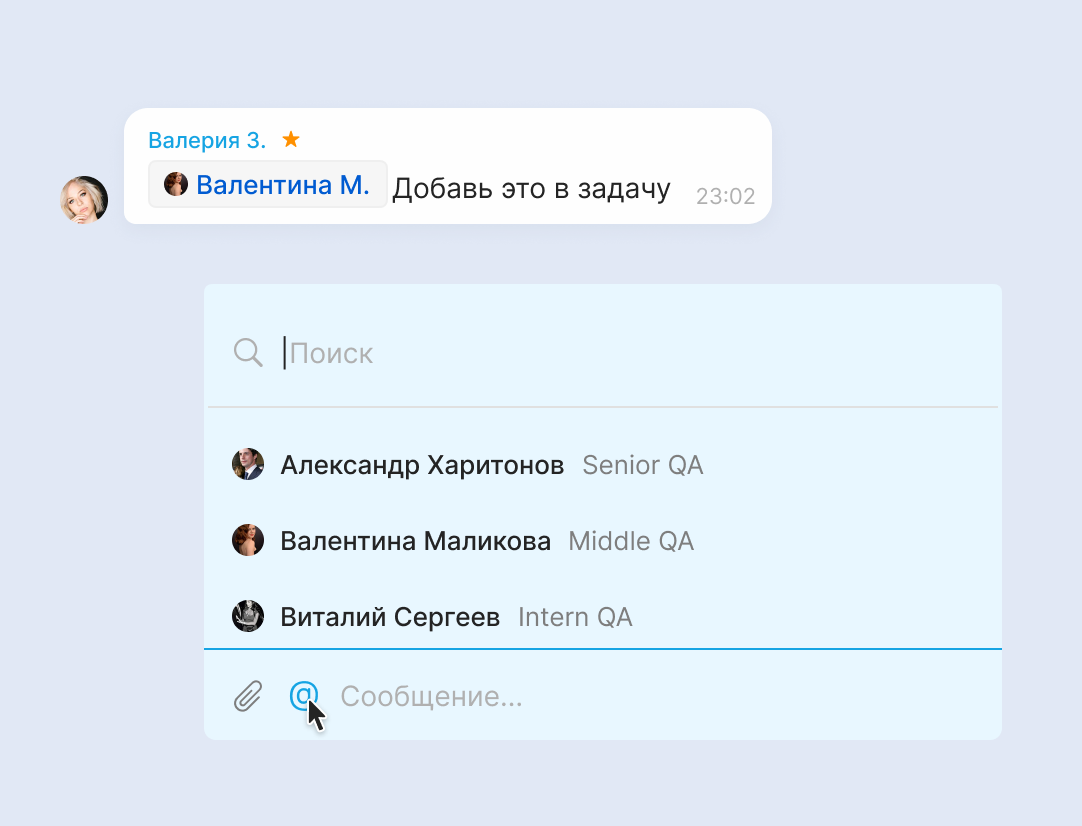
Для упоминания введите символ @ и начните вводить имя сотрудника или нажмите на соответствующую кнопку при вводе сообщения и выберите сотрудника из списка.
Для упоминания введите символ @ и начните вводить имя сотрудника или нажмите на соответствующую кнопку при вводе сообщения и выберите сотрудника из списка.
Поиск по сообщениям в чате
В каждом чате доступен инструмент для поиска по истории сообщений.
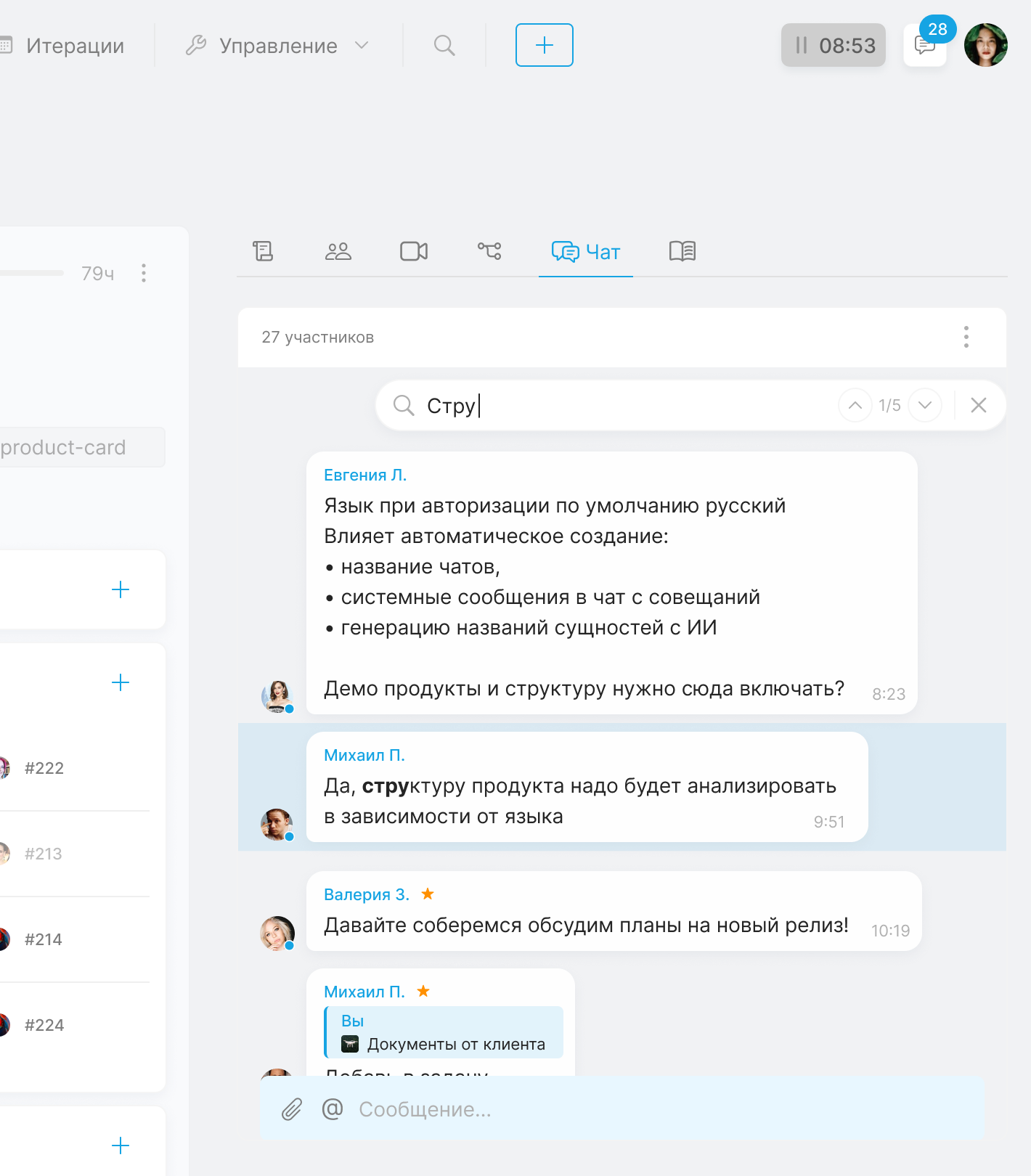
Для инициации Поиска, нажмите на кнопку с лупой в правом верхнем углу окна чата.
При нажатии на «лупу» открывается панель поиска и курсор автоматически устанавливается в поле ввода. Поиск осуществляется минимум от трех символов.
Результаты поиска.
Сообщения, удовлетворяющие запросу, выделяются и показываются по порядку, начиная с недавних. Перемещаться между такими сообщениями можно по стрелочкам справа.
Счетчик результатов отображается в формате «X/Y»,
где X — текущее найденное значение, а Y — общее количество совпадений.
Если результатов поиска нет, то счетчик отображает «0/0».
Для инициации Поиска, нажмите на кнопку с лупой в правом верхнем углу окна чата.
При нажатии на «лупу» открывается панель поиска и курсор автоматически устанавливается в поле ввода. Поиск осуществляется минимум от трех символов.
Результаты поиска.
Сообщения, удовлетворяющие запросу, выделяются и показываются по порядку, начиная с недавних. Перемещаться между такими сообщениями можно по стрелочкам справа.
Счетчик результатов отображается в формате «X/Y»,
где X — текущее найденное значение, а Y — общее количество совпадений.
Если результатов поиска нет, то счетчик отображает «0/0».
Создание группового приватного чата
Во вкладке «Команда» нажмите «+» справа вверху списка. Откроется модальное окно «Настройки чата»:
— Аватар: Генерируется автоматически из названия. По наведению на область аватара чата можно изменить изображение.
— Название чата редактируется по наведению на заголовок.
— Создатель чата становится автоматически администратором чата - он может добавлять сотрудников. Также любой администратор системы, добавленный в чат, становится администратором чата.
Чат появится на вкладке «Команда» у всех приглашенных участников.
— Аватар: Генерируется автоматически из названия. По наведению на область аватара чата можно изменить изображение.
— Название чата редактируется по наведению на заголовок.
— Создатель чата становится автоматически администратором чата - он может добавлять сотрудников. Также любой администратор системы, добавленный в чат, становится администратором чата.
Чат появится на вкладке «Команда» у всех приглашенных участников.
Создание личного чата
Создать личный чат можно несколькими способами:
— На странице «Команда» выберите пользователя, с которым хотите открыть диалог. При нажатии на аватар (для администратора при наведении) пользователя появится карточка. В ней нажмите на кнопку «Открыть чат».
— Открыв панель чатов, на вкладке «Личные» нажать «+» справа сверху списка других чатов, и выбрав нужного пользователя.
Пользователи, с которыми были открыты пустые диалоги, сохраняются в списке чатов на вкладке «Личные».
— На странице «Команда» выберите пользователя, с которым хотите открыть диалог. При нажатии на аватар (для администратора при наведении) пользователя появится карточка. В ней нажмите на кнопку «Открыть чат».
— Открыв панель чатов, на вкладке «Личные» нажать «+» справа сверху списка других чатов, и выбрав нужного пользователя.
Пользователи, с которыми были открыты пустые диалоги, сохраняются в списке чатов на вкладке «Личные».
Редактирование и модерация
Любой пользователь может отредактировать свое сообщение в течение 60 минут после отправки. Это же правило распространяется на администратора системы и/или чата.
Удаление собственного сообщения также доступно только в течение часа.
Удаление собственного сообщения также доступно только в течение часа.
Администратор чата может удалить любое сообщение независимо от того, когда и кем оно было отправлено.
Удалить и выйти из чата
Администратор чата имеет возможность удалить чат.
Независимо от типа чата, он удаляется у всех участников и стирается история сообщений безвозвратно.
Независимо от типа чата, он удаляется у всех участников и стирается история сообщений безвозвратно.
Восстановить сообщения или чат после удаления — невозможно
Выйти из чата может каждый участник.
Тогда чат будет удалён из списков в панели чатов и новые сообщения не будут приходить.
По возвращении в чат история сообщений сохранится и будет доступна.
В чат сущностей можно вернуться самостоятельно, перейдя в чат на странице этой сущности и включив уведомления или написав сообщение в чат.
В пользовательский чат вас сможет добавить снова только админ чата.
